
お客様からお寄せいただくご質問にお答えします。


はい、あります。設定方法の詳細は、ブログを参照してください。
▼LINEのID連携を促すメッセージを、ID未連携の友だちだけに送る方法
https://blog.socialplus.jp/solution/send-messages-to-promote-line-id-connect/
ユーザー数が一致しない原因として、主に下記2パターンが考えられます。
◆メッセージマネージャーにセグメントを登録後、Shopifyのお客様セグメントの条件を変更している場合
お客様セグメントを利用してメッセージマネージャーにセグメントを登録後、Shopify側でお客様セグメントの条件を変更しても、メッセージマネージャーのセグメント情報は更新されません。条件を変更したい場合は、Shopifyのお客様セグメントを新規作成し、メッセージマネージャーに再度登録しなおしてください。
◆登録したShopifyのお客様セグメントに、LINEのID未連携ユーザーが含まれている場合
CRM PLUS on LINEでは、Shopifyのお客様セグメントをメッセージマネージャーに登録する際、登録時点でLINEのID連携がされていない(lineタグが付与されていない)ユーザーは除外して登録しています。そのため、同期元のShopifyのお客様セグメントに「LINEのID連携がされていないユーザー」が含まれている場合、ユーザー数が一致しなくなります。
LINE公式アカウントの管理画面(LINE Official Account Manager)を利用したセグメント配信では、LINE公式アカウントが保有するデータを元にセグメント配信を行えます。一方、「CRM PLUS on LINE」のようなID連携ができるツールを併用すると、ECサイト(Shopify)のデータを元にしたより柔軟なメッセージ配信も手軽に実施可能になります。詳細はブログ記事で解説しているので、ぜひ併せてご一読ください!
CRM PLUS on LINEを介してID連携したユーザーには自動で「line」タグが付与されます。Shopifyの顧客管理画面から「line」タグで絞り込むことで、LINE連携者限定メッセージの配信対象を選択できます。
Shopify Plusをご利用の場合、会員登録フォームの入力項目と連動して「誕生日」「お気に入り店舗」などもタグに自動付与できます。Shopifyベーシックの場合でも、Shopifyの顧客セグメント機能やタグ付与の自動化アプリ等を組み合わせることで、多様な設定が可能です。
LINE社が提供している「Flex Message Simulator」のShowcase内に様々なテンプレートが用意されていますので、こちらを利用されると一番簡単に作成いただけます。編集画面もコード編集がほぼ不要なほど直感的に触っていただけます。
▼CRM PLUS on LINEでもFlex Messageのデザインテンプレート集を公開しています。併せてご参照ください!
いいえ、FlexメッセージはLINE公式アカウントの管理画面(LINE Official Account Manager)からは送れず、API経由でのみ配信可能です。弊社のメッセージツール「メッセージマネージャー」を利用することで、手軽に配信可能です。
いいえ、追加料金はかかりません。Shopifyアプリ「CRM PLUS on LINE」の無料プランからご利用いただけます。
「LINE Flex Message Simulator」内の「Showcase」にテンプレートが用意されており、それを元にカスタマイズすることで設定を行えます。
直感的な操作が可能で、リアルタイムにプレビューが更新されるので、ぜひ一度お試しください!
◆手順解説記事はこちら:Flex Messageで自由にカスタマイズしたLINEのメッセージを配信しよう!
◆LINE Flex Message Simulatorはこちら(LINEビジネスIDでのログインが必要です):https://developers.line.biz/flex-simulator/
「1時間後」に設定しているストア様の平均購入率が最も高かった(約30%)ため、1時間後を推奨しています。選択肢としては、1時間後・6時間後・10時間後・24時間後から自由に設定できます。
配信時間帯も設定もでき、「カゴ落ちから10時間後に配信・深夜22時〜朝7時の間には配信しない」という設定も可能です。
はい、通数課金の対象です。
CRM PLUS on LINEのアプリ管理画面TOPから、当月のチェックアウトリマインドの配信数を確認できます。
お客様がカゴ落ちを連続で行う場合も考えられるため、1週間に1度程度の頻度で配信される仕様となっています。
「Back In Stock: Customer Alerts」の機能に依存しているため、再入荷通知が送信されるのは商品に対して再入荷通知を登録した初回のみです。
改めて通知を希望される場合は商品ページから再登録をしていただく必要がございます。
「Shopify Flow」に対応したアプリであれば、Shopify Flowから再入荷通知をLINEで配信いただけます。連携したいアプリ名と共に、お気軽にご相談くださいませ。
はい、通数課金のカウント対象です。CRM PLUS on LINEのアプリ管理画面ホームから、当月の配信数を確認できます。
現時点では発送完了・ID連携のみです。
Shopifyスタンダード以上をご利用の場合は、ワークフローの自動化アプリ「Shopify Flow」を組み合わせることで、柔軟な配信自動化が可能です。
LINE公式アカウントの基本機能「ステップ配信」では、友だち追加を起点にしたステップ配信を設定できます。一方CRM PLUS on LINEの「ステップ配信」では、発送完了やID連携を起点にしたステップ配信を設定できます。
LINE公式アカウントとCRM PLUS on LINEのステップ配信の併用も可能です。設計にお困りの際はお気軽にご相談ください。
ステップ配信で配信されたメッセージも、LINE公式アカウントの通数課金のカウント対象に入ります。
CRM PLUS on LINE管理画面内「ステップ配信」タブから、ステップ配信の開始ユーザー数を確認できます。
毎日18時に前日分の閲覧落ち商品のリマインダーが配信されます。夜中に配信されてしまうことはありません。今後、配信時間の調整可能範囲は順次拡張予定です。
同じお客様には、1週間に1通しか配信されないよう制御されています。
アプリダッシュボード画面から確認できます。詳しくは「活用ガイド:ダッシュボード機能」ページをご覧ください。
また、LINE公式アカウントのプラン毎の無料通数を超えた際の通数課金の対象です。
Shopify Flowを併用することで、LINE配信していただけます。詳細の設定方法は下記ブログをご参照ください。
▼Shopify Flowのスケジュール実行とは?LINEの定期配信自動化(誕生日クーポン編)https://blog.socialplus.jp/shopify_line/use-shopify-flow-scheduled-time-trigger-to-send-birthday-line-messages/
▼誕生日のお客様に当日メッセージを送る
https://blog.socialplus.jp/shopify_line/shopify-flow-customer-joined-left-segment-trigger-automate-line-message/#toc10
LINEが届かないなど場合には、トラブルシューティングをご参照ください。
▼Shopify Flowで設定したLINE通知が配信されない
https://crmplus.socialplus.jp/troubleshooting/shopify-flow-line-notification-error
Shopify Flowアプリを使った多数の事例をブログにまとめています。下記の一覧をご参考ください。
▼Shopify Flow活用集
https://blog.socialplus.jp/tag/shopify-flow/
アプリダッシュボード画面から確認できます。詳しくは「活用ガイド:ダッシュボード機能」ページをご覧ください。
同じ「商品種別」の在庫連動リマインド配信は、2週間に1度しか配信されないよう自動調整されています。
はい。LINE公式アカウントのプラン毎の無料通数を超えた際の通数課金の対象です。
LINE社の「LINE通知メッセージ UXガイドライン」に則ったデザインのみ利用できます。テンプレートをベースに、メッセージやボタンの色はブランドカラーに変更いただいて配信する例が多いです。
2023年7月27日以降、Shopifyベーシックプランでもご利用可能になりました。※ワークフローの自動化アプリ「Shopify Flow」を利用するため、2023年7月以前はShopifyスタンダードプラン以上でのご提供でした。
いいえ。LINE公式アカウントの通数課金のカウント対象には入りません(別途通知メッセージ用の料金テーブルがあり、通常のLINE配信より安価に配信できます)。
2025年11月13日より「新しいお客様アカウント」に随時対応しています。
詳細は下記ページをご参照ください。
▼【重要】Shopifyのお客様アカウント(旧称:新しいお客様アカウント)への対応に関するご案内
https://crmplus.socialplus.jp/newsrelease/20251113
はい。アプリブロックの設定画面から、テキストや画像を変更可能です。詳しくは設定マニュアルページをご覧ください。
LINE連携のメリットがわかりやすい紹介ページを作成して、リッチメニューやメッセージで伝えるのはいかがでしょうか。LINEのID連携を促すメッセージを、ID未連携の友だちだけに送る方法もこちらの記事で紹介しています。
いいえ、再度設定していただく必要がございます。
デフォルトのお客様アカウント(旧称:新しいお客様アカウント)では、「プロフィールページ」用にアプリブロックでの設定になりますので、下記のマニュアルを参考にご設定ください。
▼「デフォルトのお客様アカウント」での設定方法
https://crmplus.socialplus.jp/manual/customize-mypage#heading4
はい、いくつか方法がございます。お友だち追加時に配信できるLINE公式アカウントのあいさつメッセージは送信費用も不要なので、工夫してLINE連携を促す施策としておすすめです。詳細の設定方法は、下記のブログを参考にしてください。
▼LINEあいさつメッセージでID連携を促進する方法
https://blog.socialplus.jp/solution/id-linkage-by-line-greeting-message/
▼LINE上でカードタイプ作成(LINEのID連携を促す)
https://blog.socialplus.jp/knowledge/line-greeting-message/
プロフィール設定画面において、アプリブロックを使って見出しや説明文などの編集ができます。また、アプリブロックをドラッグし、表示したい位置に移動することも可能です。
詳細は下記マニュアルページをご参照ください。
https://crmplus.socialplus.jp/manual/customize-the-thanks-page
LINEのID連携を訴求するポップアップを、商品ページなど任意のページに追加することも可能です。
詳細はこちら:https://prtimes.jp/main/html/rd/p/000000094.000085682.html
また、「LINE連携のメリットと方法」を紹介するページを別途作成するのもおすすめです。
マイページ(プロフィール)やサンキューページ以外にも、サンキューページをアップグレードしている場合には、注文状況ページにもLINE連携ボタンを設定いただけます。
詳細はこちら:https://crmplus.socialplus.jp/manual/customize-the-thanks-page#heading4
また、「LINE連携のメリットと方法」を紹介するページを別途作成するのもおすすめです。
LINE公式アカウントに友だち追加しただけでは「LINE連携完了」にはなりません。マイページやサンクスページなどに設置したLINE連携ボタンから、「連携する」ボタンをクリックして連携手続きを完了していただく必要があります。
CRM PLUS on LINEのアプリブロックを利用している場合(設定手順はこちら)、表示対象は「会員登録済みでストアにログインしており、かつLINEのID連携がされていない方」です。
なお、2025年8月28日に廃止される方法ではありますが、追加スクリプトで設定する場合(設定手順はこちら)は、会員登録やログインを行なっていないゲスト購入者にも訴求ブロックを表示できます。
Shopify Plusプランをご利用の場合は2025年8月28日、それ以外のプランでは2026年8月26日をもって終了します。追加スクリプトで設定する場合(設定手順はこちら)は、会員登録やログインを行なっていないゲスト購入者にも訴求ブロックを表示できます。
「配信したメッセージから直接購入されたか」だけでなく「配信されたユーザーが、1週間以内に該当商品を購入したか」でメッセージの成果を計測しています。
その他コンバージョン計測の詳細は、下記のマニュアルページをご確認ください。
Google Analyticsでの計測をおすすめしています。GA4での設定・計測方法は下記のブログ記事をご参照ください。
https://blog.socialplus.jp/knowledge/line-google-analytics4/
現時点では、先々月までのデータのみダッシュボードから確認できます。定期的にレポートに表示されている数値をコピーし、お使いの表計算ソフト等に貼り付けて記録・分析にご活用ください。
エクスポート機能は現時点では提供しておりません。該当レポートを開いて表示されている数値をコピーし、お使いの表計算ソフト等に貼り付けて、記録・分析にご活用ください。
併用は可能ですが、CRM PLUS on LINEのメッセージマネージャ―から配信したリッチメニューが優先して表示されます。CRM PLUS on LINEのメッセージマネージャ―から配信されたリッチメニューは、「削除」または「配信停止」するまでLINEのトーク画面に表示され続けます。
1200px × 810px(一般的な端末向け)を推奨します。2500px × 1686px(高解像度向け)もご利用いただけますが、読み込みに時間がかかる可能性があります。
アクションやタブのサイズを記載したテンプレート画像をご用意しています。ダウンロードして背景画像の下地としてご利用いただけます。
▼テンプレートギャラリーはこちら
https://www.socialplus.jp/templates/richmenu
リッチメニューの表示優先度は「どのサービスから配信されるのか」や「配信方法」によって表示の優先順位が異なります。
詳しくは下記図をご覧ください。


定期購入の解約専用リッチメニューを設定している場合は、解約用のリッチメニューが表示されます。

ID連携が解除された場合、「全ての友だち配信」用のリッチメニューが設定されていたとしても、ID連携用のリッチメニューがそのまま表示されます。
「全ての友だち配信」メニューを表示するには「ID連携用」リッチメニューを配信停止する必要があります。

配信方法によって、作成できるリッチメニュー枚数が異なります。

LINE連携は、ストアのマイページもしくはプロフィールページで連携していただく仕様のため、マイプロフィールページのURLをリッチメニューにご設定ください。
はい、可能です。カスタマーサポート内のユーザー一覧上部にベルマークがあるので、これをONにしてください。
いいえ、併用はできません。どちらか一つのチャット機能をご利用ください。
CRM PLUS on LINEのカスタマーサポート機能をご利用いただく際には、LINE公式アカウントの応答設定画面から「チャット機能」をONにし、Webhookの設定も必要です。
その他設定方法の詳細は、こちらのマニュアルページをご覧ください。
%20(1).png)
カスタマーサポート内にユーザーを表示させるには、顧客様から何かしらのチャットを送信していただく必要があります。(ストア側から最初に1対1で話しかけるのは、LINE公式アカウントの仕様上NGです)。チャット開始のきっかけとして、セグメント配信やステップ配信などの形で配信をしてから返信を待つ、もしくは顧客様のほうから何らかのチャットがくるのを待ってからチャットを開始してください。
あるいは、リッチメニュー内にタップしたらアクションで「発言」させる機能を設定しておくことで、自然と会話が開始できるのでこちらの設定もおすすめいたします。
【メッセージマネージャー内のリッチメニュー設定画面】

いずれの場合にも顧客様の方からチャットで話しかけてもらうか「発言」アクションをしてもらうことで、カスタマーサポート内にユーザーとして表示されるようになります。
いいえ、ID連携されているかどうかに関わらず、やり取りは可能です。やり取りするための条件は下記2点です。
①ユーザー様が、LINE公式アカウントに友だち登録していること
②ユーザー様の方から、トーク画面で何かしら発言していること(企業側からチャットを開始することはできません)
Shopify PlusかつCRM PLUS on LINEのAdvancedプランをご利用の場合は、LINEミニアプリを利用した会員証施策を導入可能です (※別途会員バーコードを表示するソリューションの併用が必要です)。
▼詳細はこちら
https://crmplus.socialplus.jp/pointcard
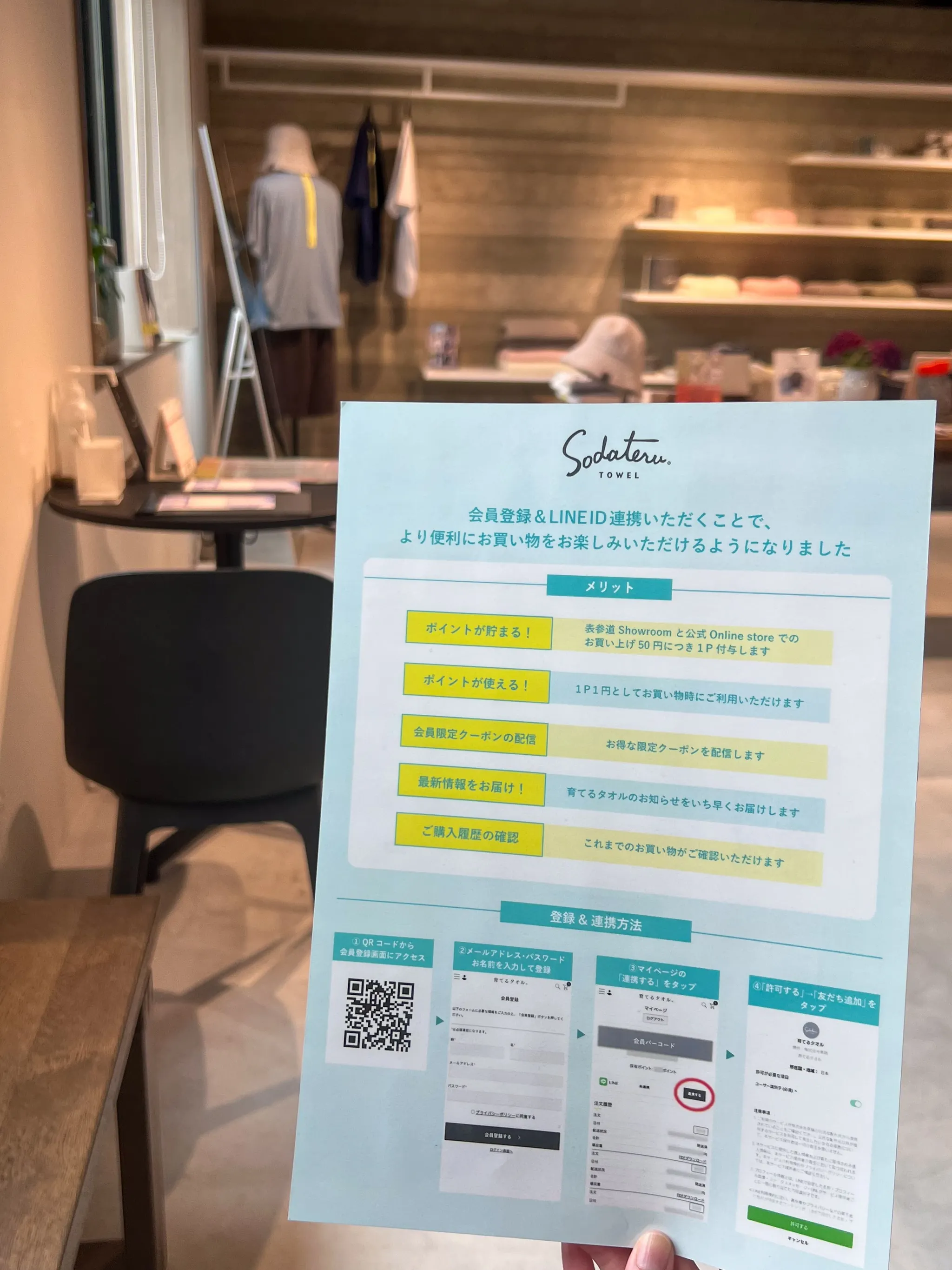
その他のプランをご契約の場合でも、オペレーションを工夫することで会員証施策を実施いただけます。具体的なイメージは下記事例をご参照ください( Shopify スタンダード × CRM PLUS on LINE Proプランでのご活用事例です)。
https://crmplus.socialplus.jp/case/sodaterutowel
Shopify Flowを使うことで、店舗とECでメッセージを出し分けできます。ワークフロー設定方法は下記のブログを参考にしてください。
▼【Shopify Flow活用】Omni HubとCRM PLUS on LINEで実現!店舗とECでメッセージを出し分ける方法https://blog.socialplus.jp/shopify_line/segment-messages-omni-hub-shopify-flow/
ShopifyのPlusプランおよびCRM PLUS on LINEのAdvancedプラン限定で可能です。詳細は下記URLをご参照ください。
▼LINEログインからの会員登録時 登録経路を取得できるQRコードを発行
https://crmplus.socialplus.jp/function/line-login-with-qr-code
「店舗とECでLINEメッセージの内容を出し分け」「LINEで簡単に会員証を発行 / 提示」など、様々な施策で活用しているケースがあります。詳細の内容は下記ブログを参照してください。
▼事例で学ぶShopify×LINE活用!OMO施策でのLINE公式アカウント活用術
https://blog.socialplus.jp/shopify_line/case-line-omo/
はい。本機能では、セキュアなLINEログインを実現するため、ShopifyのMultipass APIを利用しています。Multipass APIは現時点ではShopify Plusにしか開放されていないため、Shopify Plus限定での提供となります。
はい。会員登録用のQRコードだけでなく、URLも発行されます。そのため、WebやLINEのメッセージでもご利用いただけます。
店舗別はもちろん、QRコードの設置場所(レジ前・買い物カゴ内・同梱物など)や識別したいキャンペーンごとのQRコード発行が可能です。
アプリのホーム画面の一番下にある「Message Manager にログイン」ボタンからログインをお試しください。
「Message Manager にログイン」からログインするには、Shopify にオーナー・スタッフ・コラボレーターのいずれかのアカウントをお持ちの方が対象となっております。まず、ご自身のメールアドレスが Shopify の「ユーザー」として登録されているかをご確認ください。 アカウントをお持ちでない場合は、新たにご作成いただく必要がございます。
また、上記をご確認いただいてもログインできない場合は、ブラウザの Cookie の設定をご確認ください。 Chrome のアドレスバーに chrome://settings/cookies と入力し、「サードパーティの Cookie を許可する」に変更していただくことでログインできる場合がございます。
Shopify の「ユーザー」にスタッフアカウント、またはコラボレーターとしてアカウントを作成していただくことで、メッセージマネージャーにログインできるようになります。
管理画面に表示されているメールアドレスは変更ができない仕様となっております。 Shopify 側でメールアドレスを変更しても、メッセージマネージャーへのログインには影響がございませんので、表示されている旧メールアドレスのままで引き続きご利用いただけます。
CRM PLUS on LINEに関するお問い合わせやご相談など、お気軽にお問い合わせください。
.png)
