
通知メッセージを利用すると、友だち追加前・ID連携前のユーザーに対して電話番号ベースでメッセージを送信することができます。
メールの気づき漏れや受信ドメイン設定による配信未達を回避でき、注文・発送完了等の便利な通知を入口に、LINE公式アカウントを友だち追加してもらえるきっかけになります。
本設定には、弊社に「通知メッセージ利用申込書」のご提出が必要になります。以下のフォームに必要事項を記載の上、supportまでご連絡ください。
※Advancedプランをご利用の場合、オプションプランのご契約は不要です。
通知メッセージの利用には、オプションプランのご契約が必要になります。CRM PLUS on LINEアプリ>料金プラン>通知メッセージオプション より「オプションを追加する」をクリックしてください。
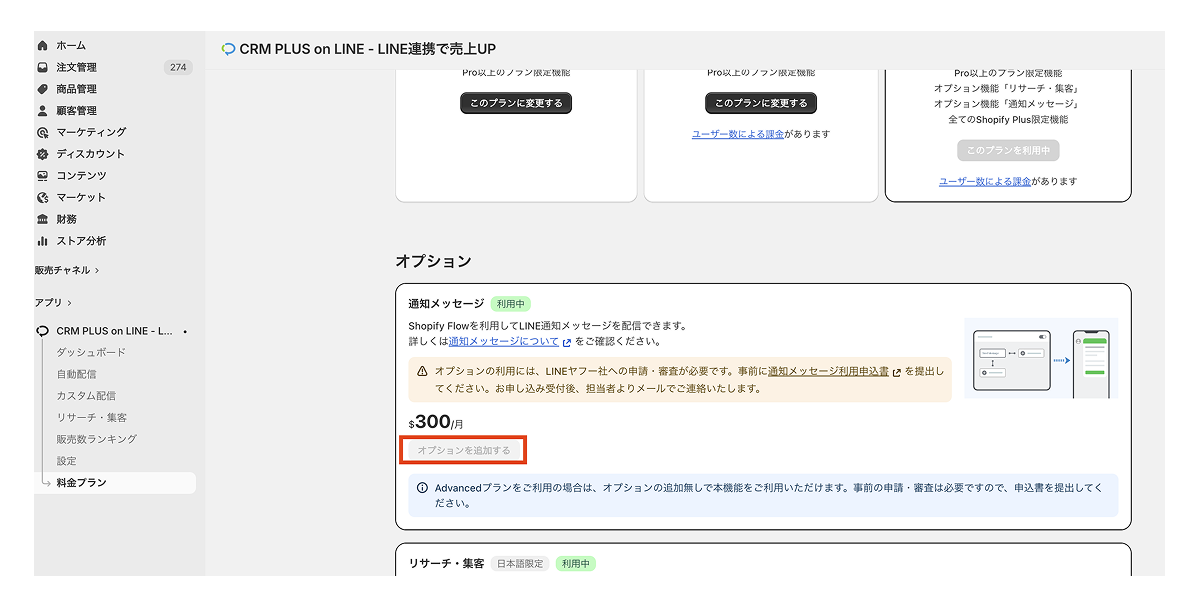
オプションの利用が開始されると、Message Manager上で通知メッセージを作成できるようになります。
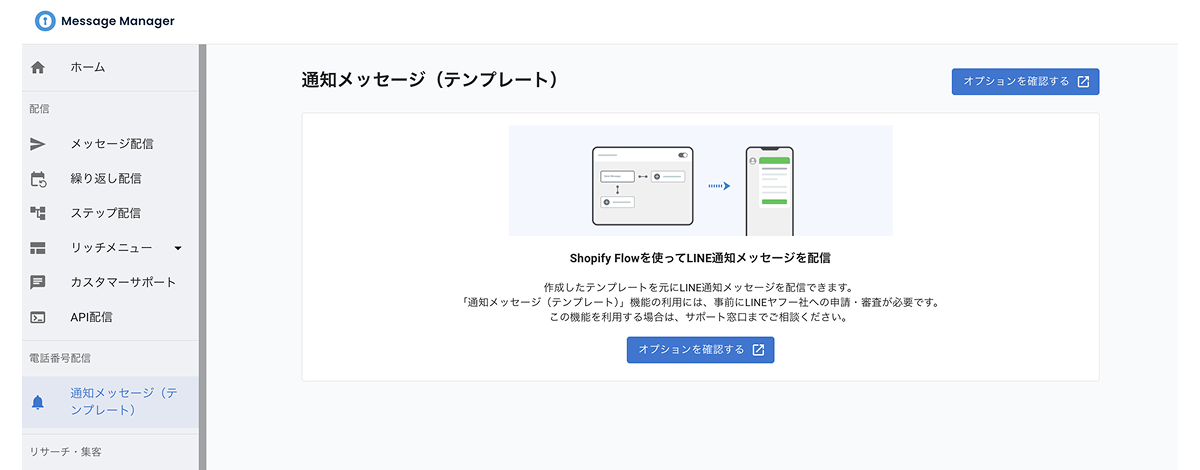
.png)
通知メッセージのテンプレートを、Message Manager上で編集・更新してください。
Message Manager > 通知メッセージ(テンプレート)> テンプレートを作成 をクリックします。
また、表示項目で設定した内容は、後ほどShopify Flow内で引用できる変数に置き換える必要があります。Shopify Flow内で引用できる項目をご設定ください。
引用できる変数については、Shopifyヘルプページ「Shopify Flow で Liquid変数を使用する」をご参考ください。
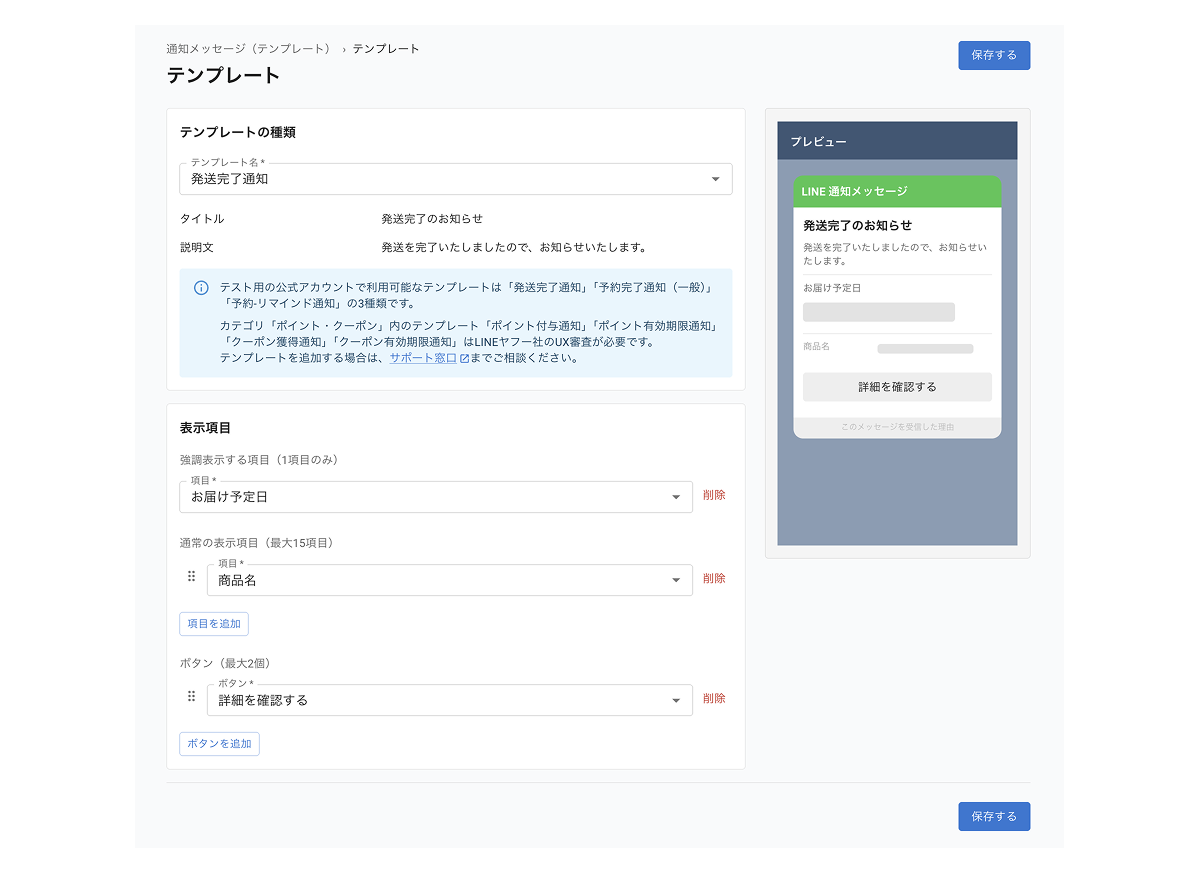
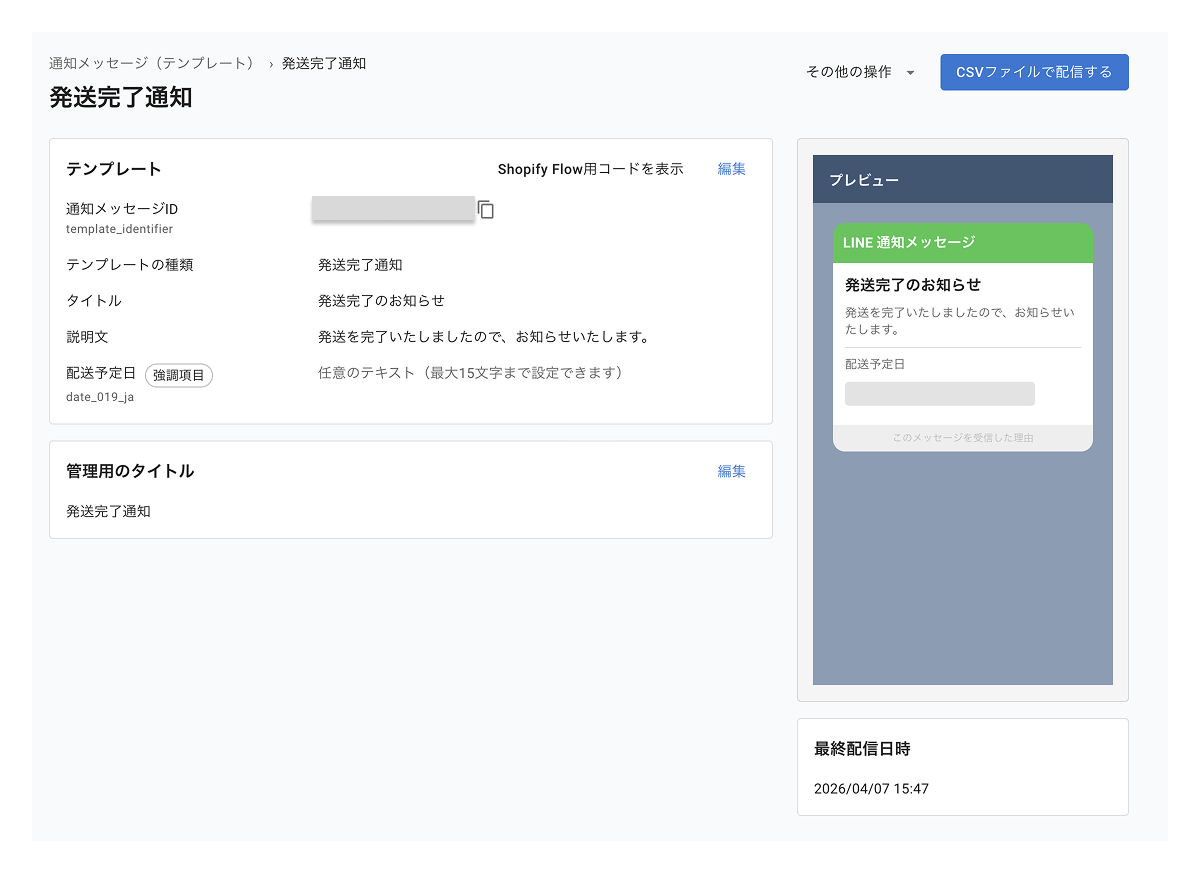
入力が完了すると、通知メッセージIDとShopify Flow用のコードを確認できるようになります。内容をご確認・修正のうえ、テンプレートを保存してください。
新通知メッセージを送信するためのワークフローを作成してください。既存のワークフローをご利用の場合は、必要に応じて修正をお願いいたします。
旧通知メッセージで設定していた配信条件や送信タイミングを確認し、新しいワークフローにも同様の条件を設定してください。
例:
参考:【Shopify Flow活用】発送通知LINEを「プラスシッピング」と「CRM PLUS on LINE」で実現する方法|LINE公式アカウント徹底活用ブログ
作成したワークフロー内で、実行するアクションを設定します。旧通知メッセージ用のアクションではなく、新通知メッセージ用のアクションを選択してください。
新通知メッセージ用のアクションでは、以下3つの項目を入力する必要があります。
{{配送予定}} のような変数は、Shopify Flow内で引用できる変数に置き換える必要があります。
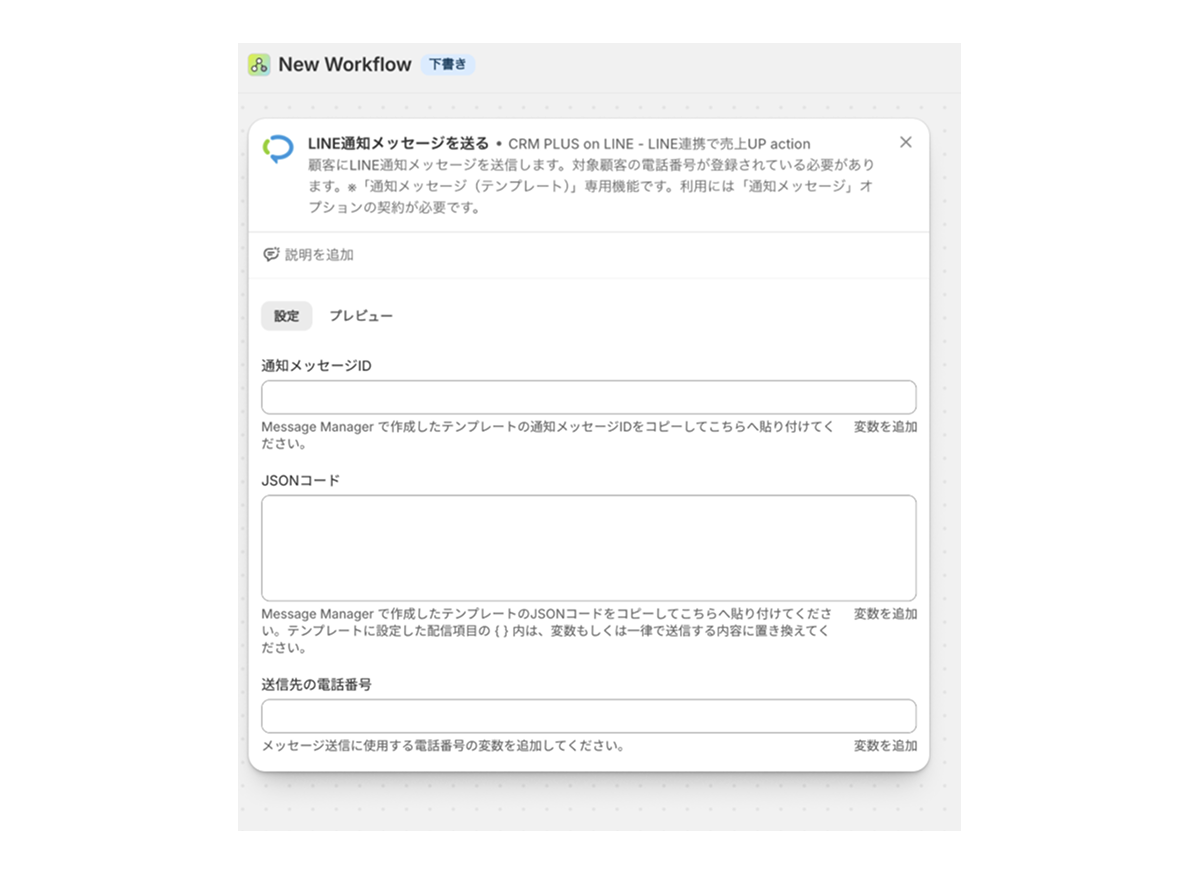
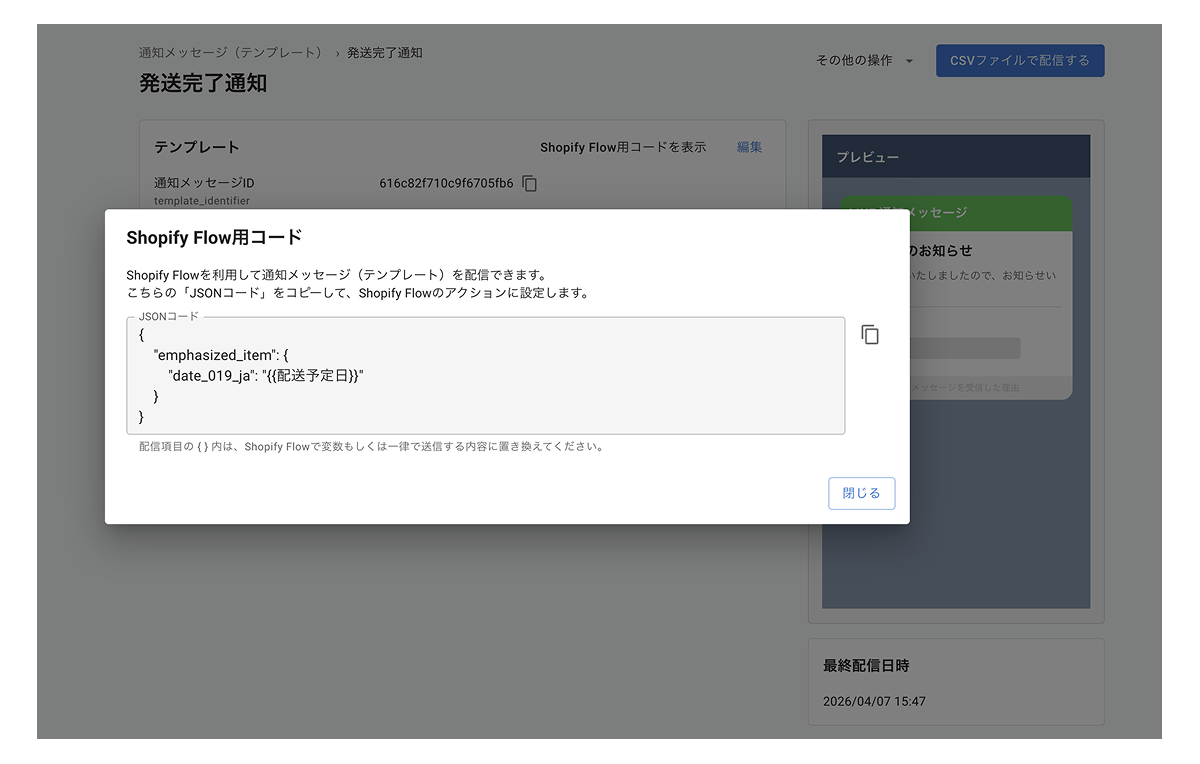
Message Manager>通知メッセージ(テンプレート)より、各テンプレートで作成したJSONコードを表示できます。テンプレート内にある{{配送予定}} などはShopify Flow内で変数に差し替える必要がありますので、貼り付け後にメッセージ内容をご編集ください。
本メール送信時点で、新通知メッセージのアクションはご利用可能です。送信内容に問題がないか、意図どおりにメッセージが送信されるか、事前にテスト配信を行うことをおすすめいたします。
テスト方法:
test を付与するtest を条件分岐に設定し、テストユーザーのみに通知メッセージが送信されるように設定する
CRM PLUS on LINEに関するお問い合わせやご相談など、お気軽にお問い合わせください。


