トリガー&アクション(ステップ配信)

ID連携不要!ユーザー行動をトリガーに自動でメッセージを配信

トラブルシューティング
CRM PLUS on LINE
設定マニュアル MENUを表示する

ユーザー行動をトリガーに自動でメッセージを配信

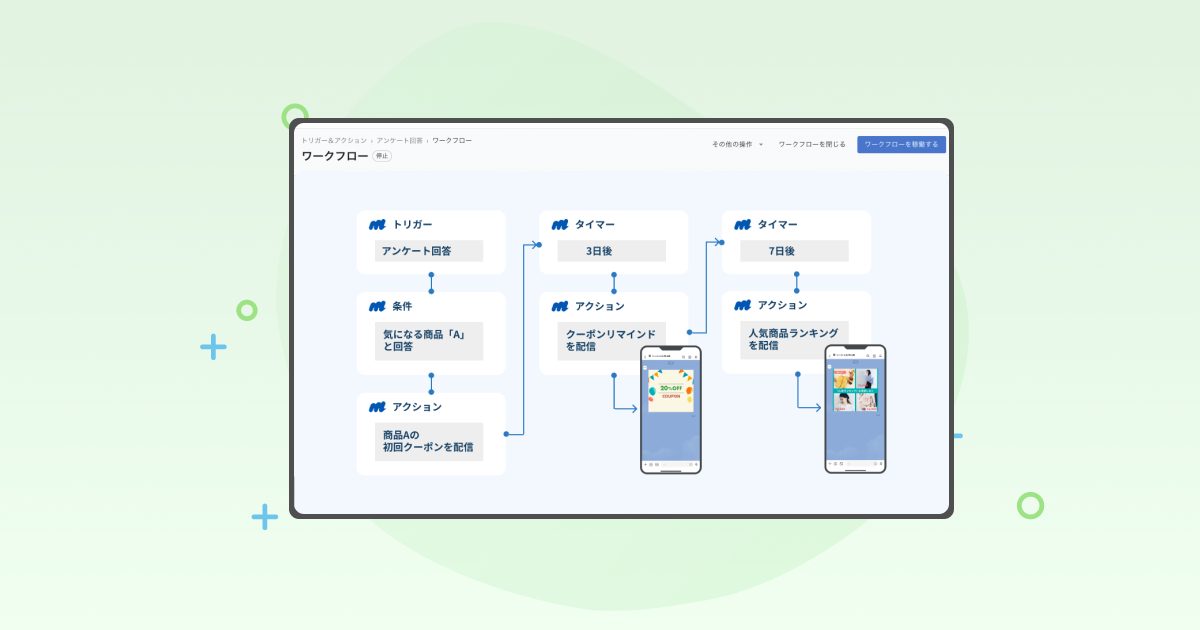
トリガー&アクション機能では、友だち登録やアンケート回答ユーザー行動をトリガーに、あらかじめワークフローで設定した条件でセグメントメッセージ配信を自動で行うことができます。

例えば、アンケート回答済みユーザーに対して限定クーポンを送付し、3日後にクーポンリマインドメッセージを配信し購入行動促進、7日後に人気商品情報などを送付し、購入をさらに後押しする施策を自動で行う事ができます。
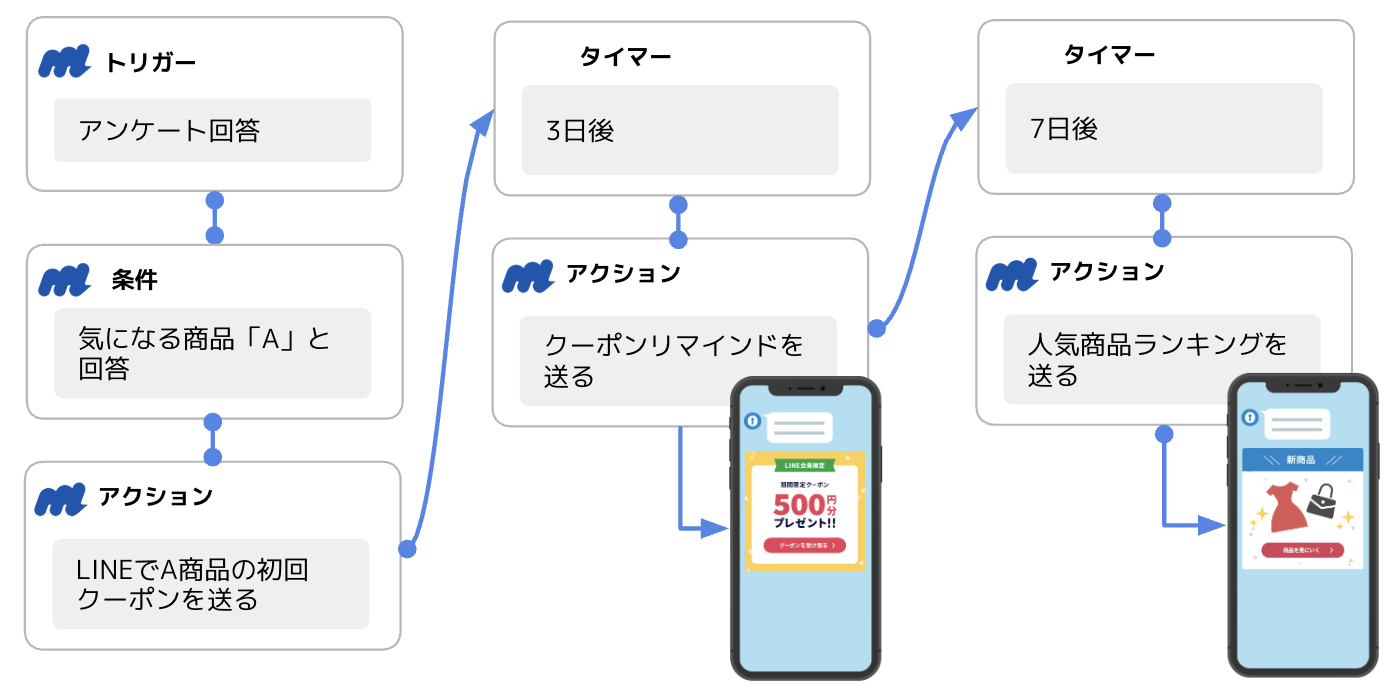
トリガー&アクションのワークフロー

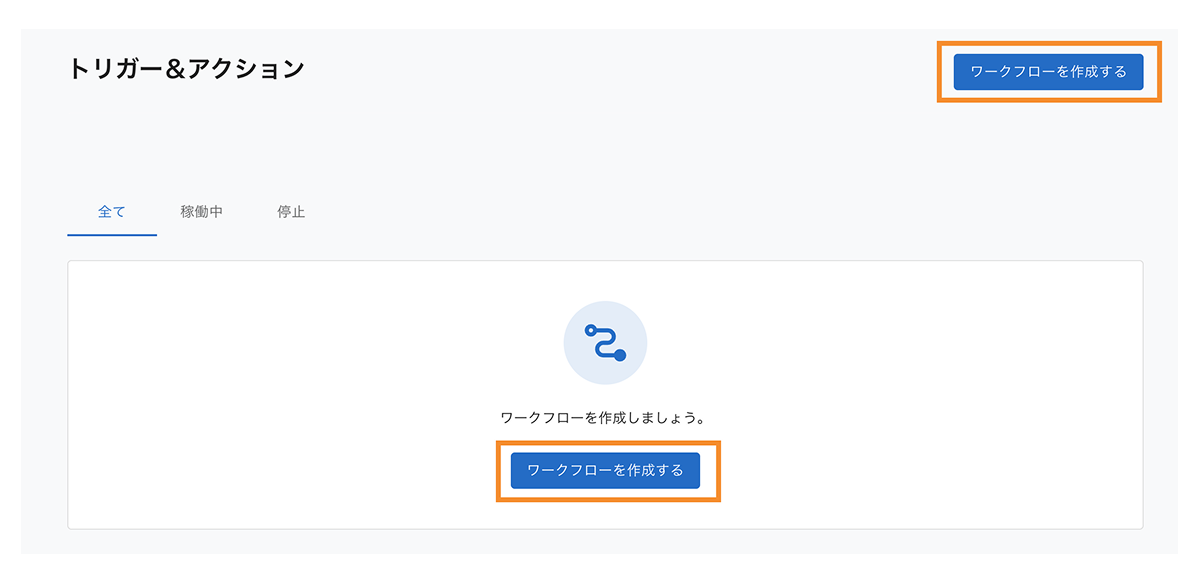
ワークフローを作成する

トリガー(開始条件)を設定する

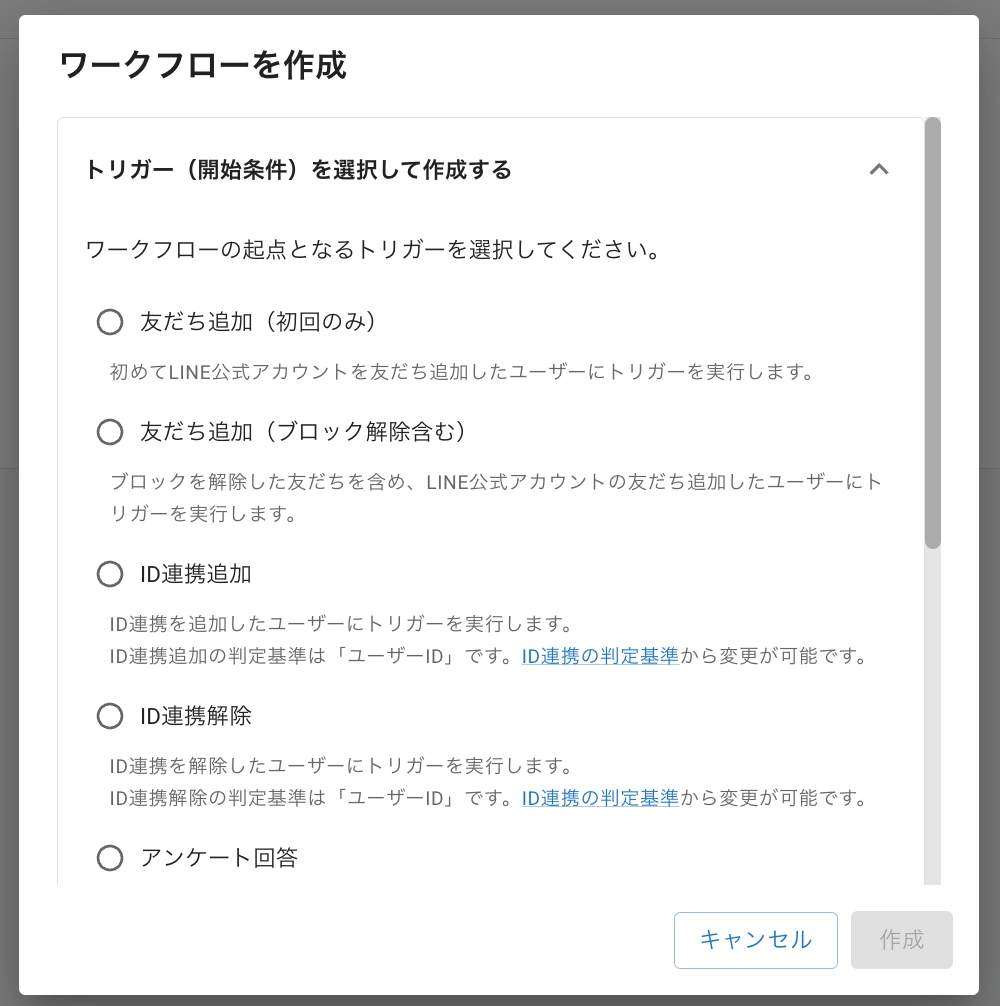
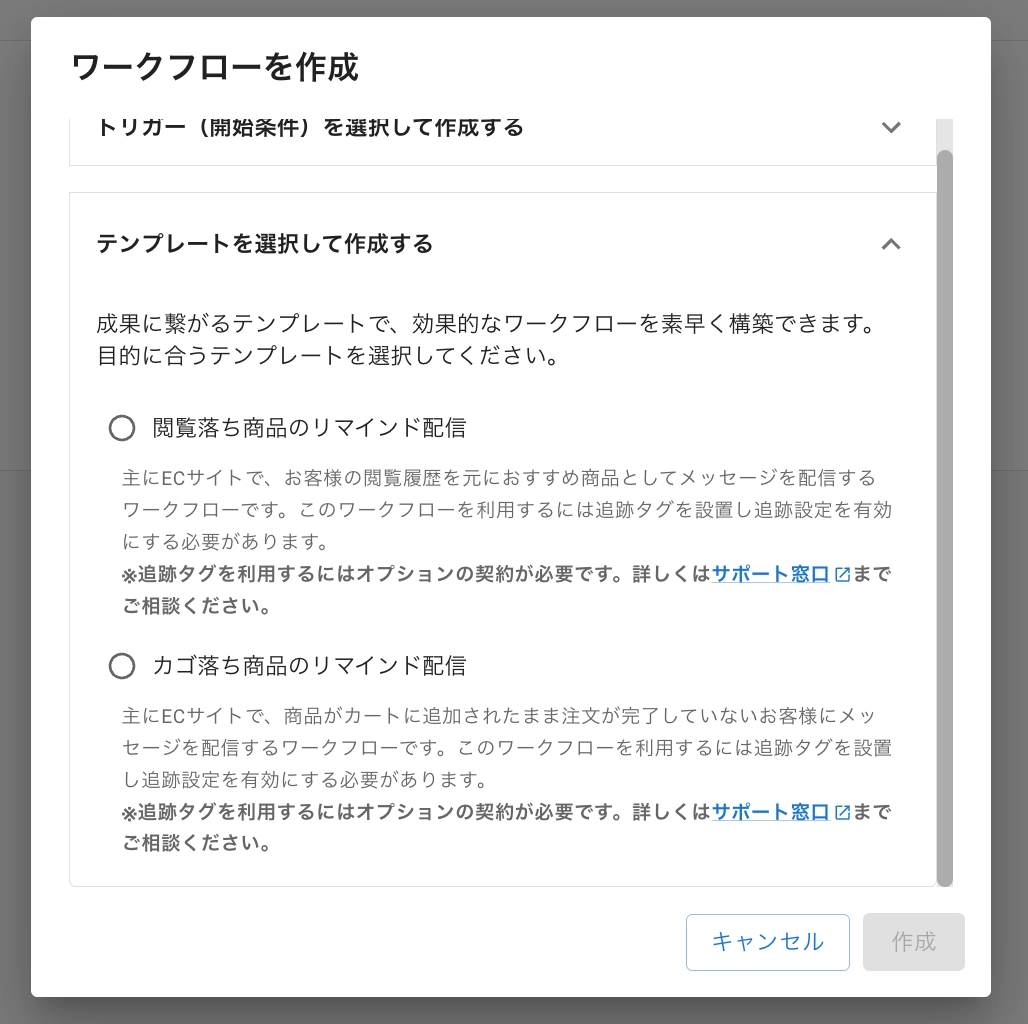
ワークフローを作成するには、「トリガー(開始条件)を選択して作成する」もしくは「テンプレートを選択して作成する」を選択できます。

ワークフローで選択できるトリガーは以下です。

  • 友だち追加(初回のみ)
    初めてLINE公式アカウントを友だち追加したユーザーにトリガーを実行します。
  • 友だち追加(ブロック解除含む)
    ブロックを解除した友だちを含め、LINE公式アカウントの友だち追加したユーザーにトリガーを実行します。
  • ID連携追加
    ID連携を追加したユーザーにトリガーを実行します。ID連携追加の判定基準は「ユーザーID」です。ID連携の判定基準から変更が可能です。
  • ID連携解除
    ID連携を解除したユーザーにトリガーを実行します。ID連携解除の判定基準は「ユーザーID」です。ID連携の判定基準から変更が可能です。
  • アンケート回答
    特定のアンケートを回答したユーザーにトリガーを実行します。
  • 友だち追加経路へのアクセス
    特定の友だち追加経路へアクセスしたユーザーにトリガーを実行します。
  • APIリクエスト
    外部システム経由でAPIリクエストを実行してユーザーにトリガーを実行します。

⚠️下記のトリガーは利用できません。CRM PLUS on LINE 自動配信のチェックアウト/カート/閲覧商品 リマインド配信をご利用ください
  • コンバージョンイベントの発生
  • カゴ落ち商品のリマインド配信
  • 閲覧落ち商品のリマインド配信

トリガー&アクション:ワークフローを作成する1

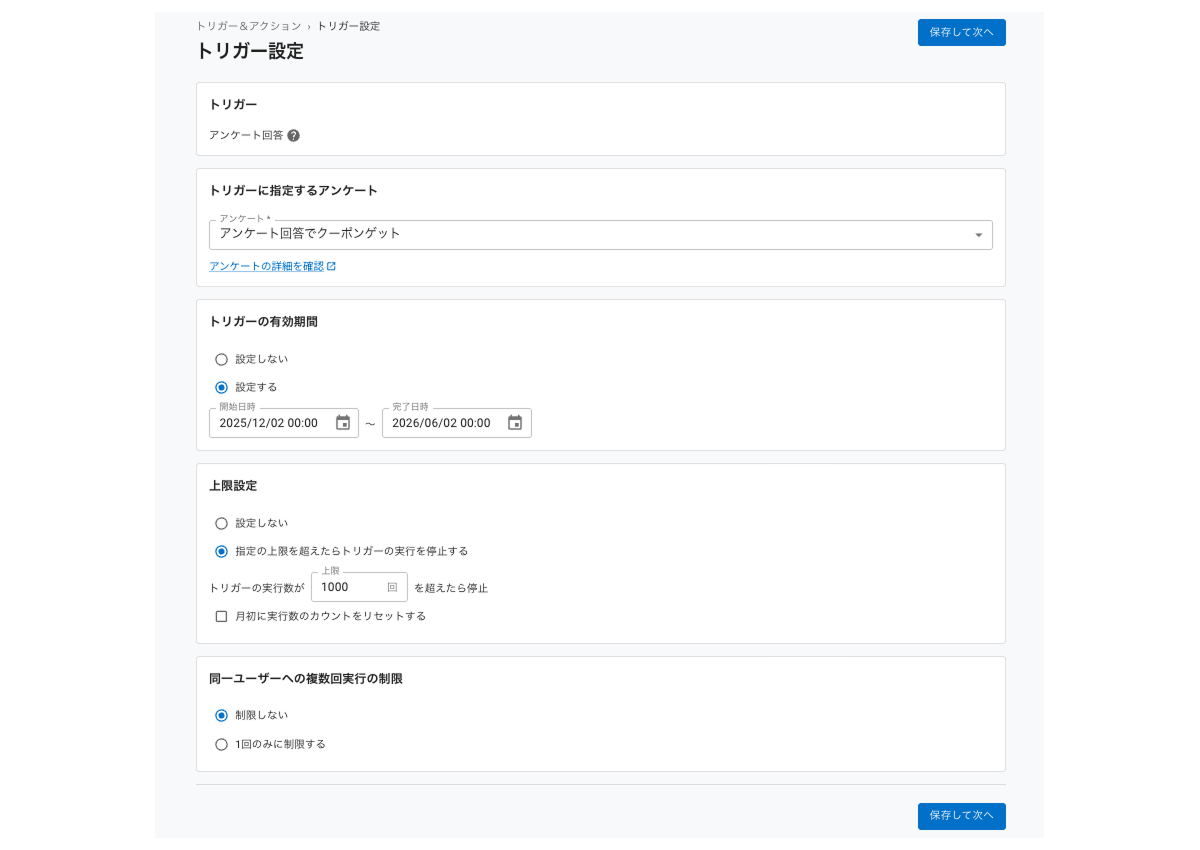
下記設定をし、保存して次へを押下

  • トリガー(開始条件)を選択
    • トリガーにアンケートまたは友だち追加経路を選択した場合は対象のアンケート・友だち追加経路を選択
  • トリガーの有効期間
    • 設定しない
    • 開始日時〜完了日時
  • 上限設定
    • 設定しない
    • 指定の上限を超えたらトリガーの実行を停止する
      • 月初に実行数のカウントをリセットする
  • 同一ユーザーへの複数回実行の制限

トリガー&アクション:ワークフローを作成する3

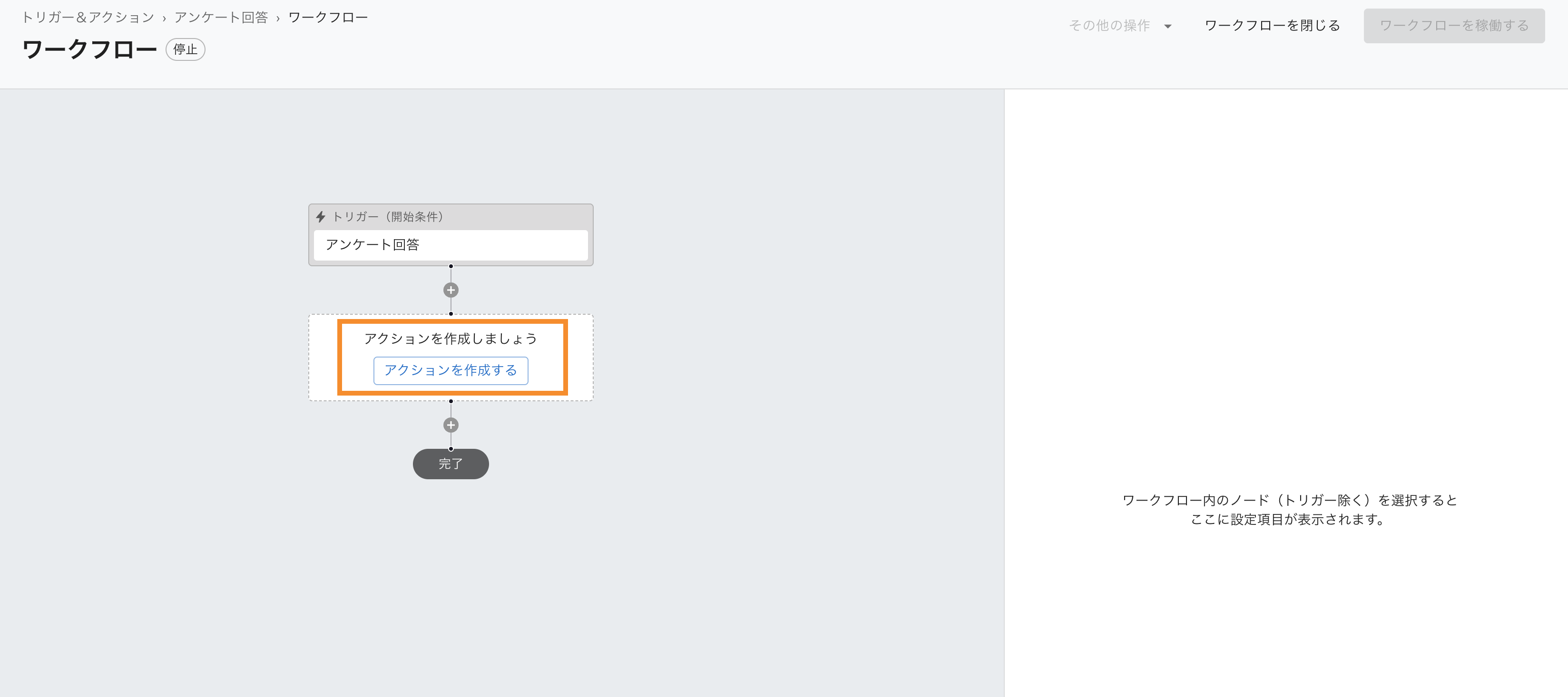
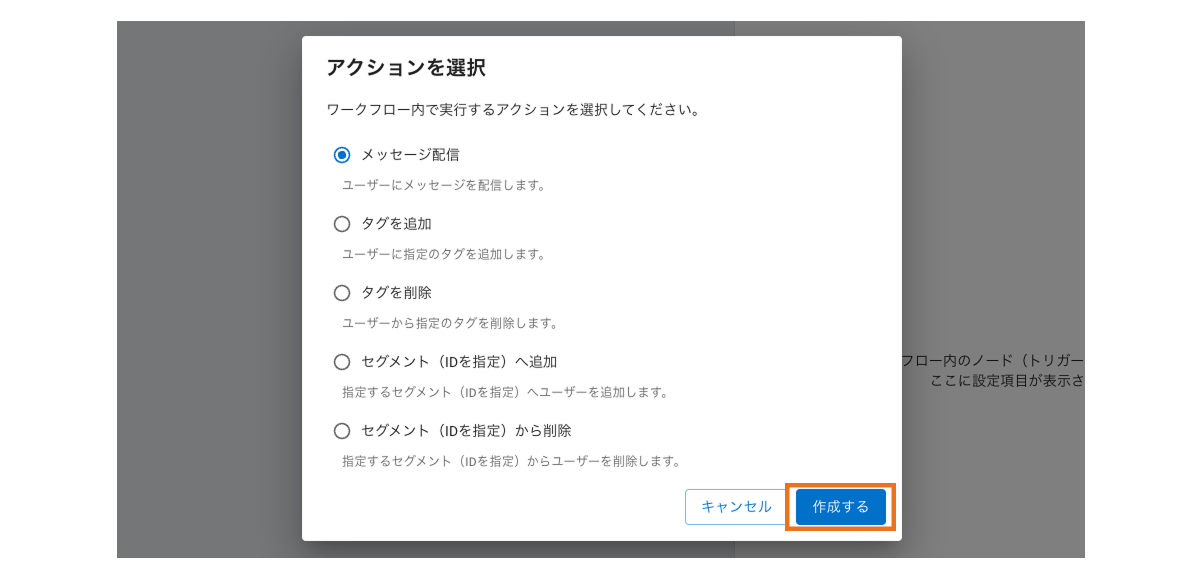
ワークフローを設定する

トリガー実行時に起こしたいアクションを設定します。

トリガー&アクション:ワークフローを作成する4

トリガー&アクション:ワークフローを作成する5

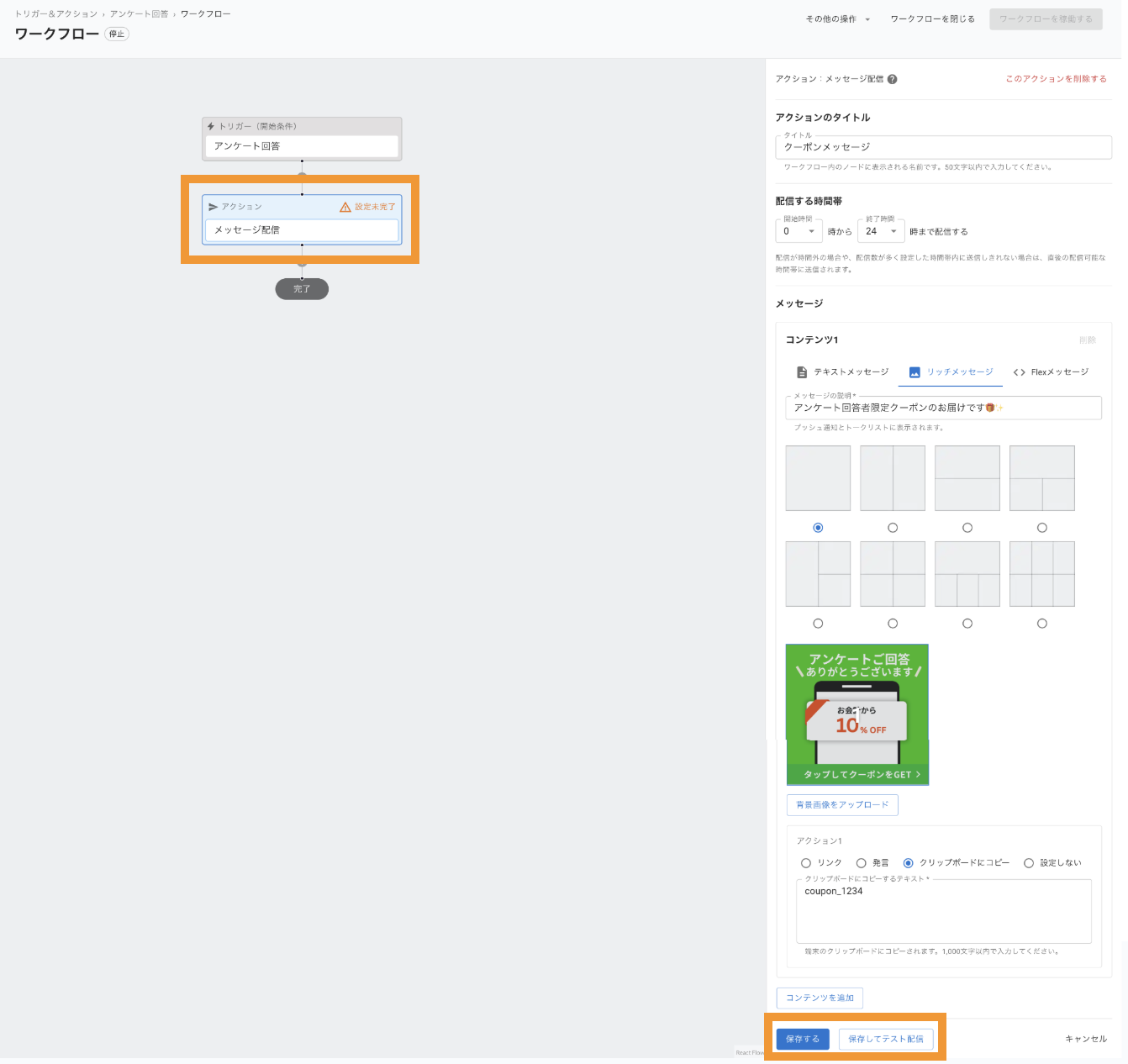
【アクション】メッセージ配信

表示されている アクション「メッセージ配信」を押下して、送信するメッセージの内容を設定します。

  • アクションのタイトル(任意)
  • 配信する時間帯
  • トリガー実行時、即時でアクションを起こしたい場合: 「0時〜24時まで配信する」を設定
  • トリガー実行時が深夜の場合など、即時でアクションを起こさない場合は、指定した時間帯までアクションが保留されます。ユーザーの活動時間などに限定して配信する場合は、「10時から18時まで配信する 」など時間帯を設定してください。
  • メッセージ
  • メッセージ設定方法は メッセージ配信 をご確認ください

テスト配信で送信されるメッセージを実際に確認することも可能です。設定が完了したら保存するを押下します。
トリガー&アクション:ワークフローを作成する6

ノード追加ボタン「+」からアクションをさらに追加することも可能です。

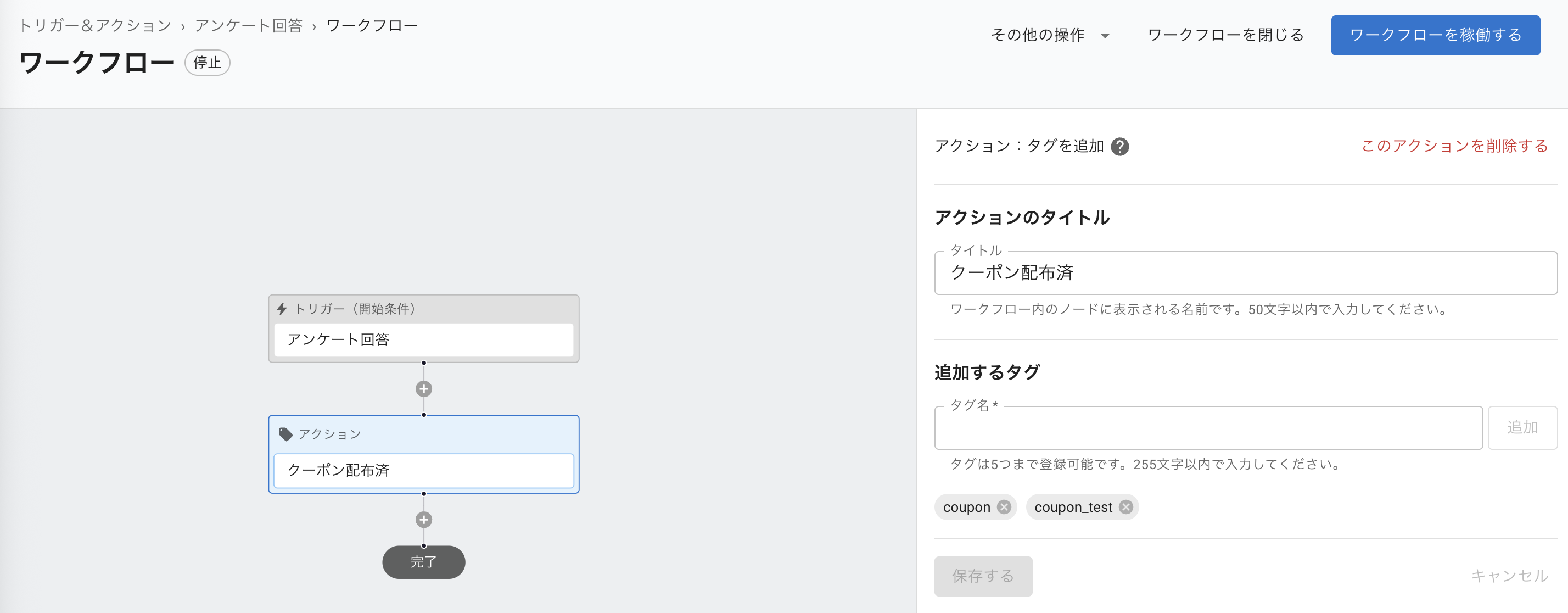
【アクション】タグを追加

表示されている アクション「タグを追加」を押下して、該当ユーザーに付与するタグ情報を設定します。
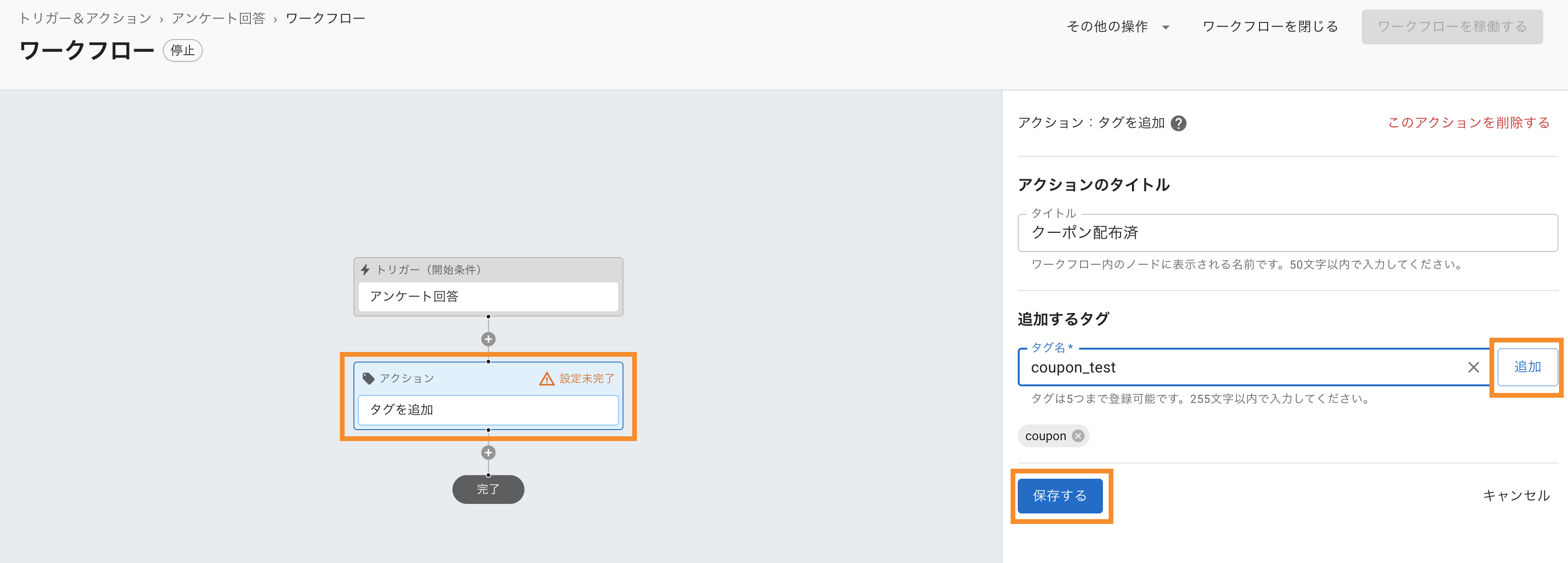
  • アクションのタイトル(任意)
  • 追加するタグ
  • 付与するタグを指定して 追加 を押下します。複数タグを設定することも可能です。

トリガー&アクション:ワークフローを作成する7

保存するを押下して設定を保存します。

トリガー&アクション:ワークフローを作成する8

「+」からアクションをさらに追加することも可能です。

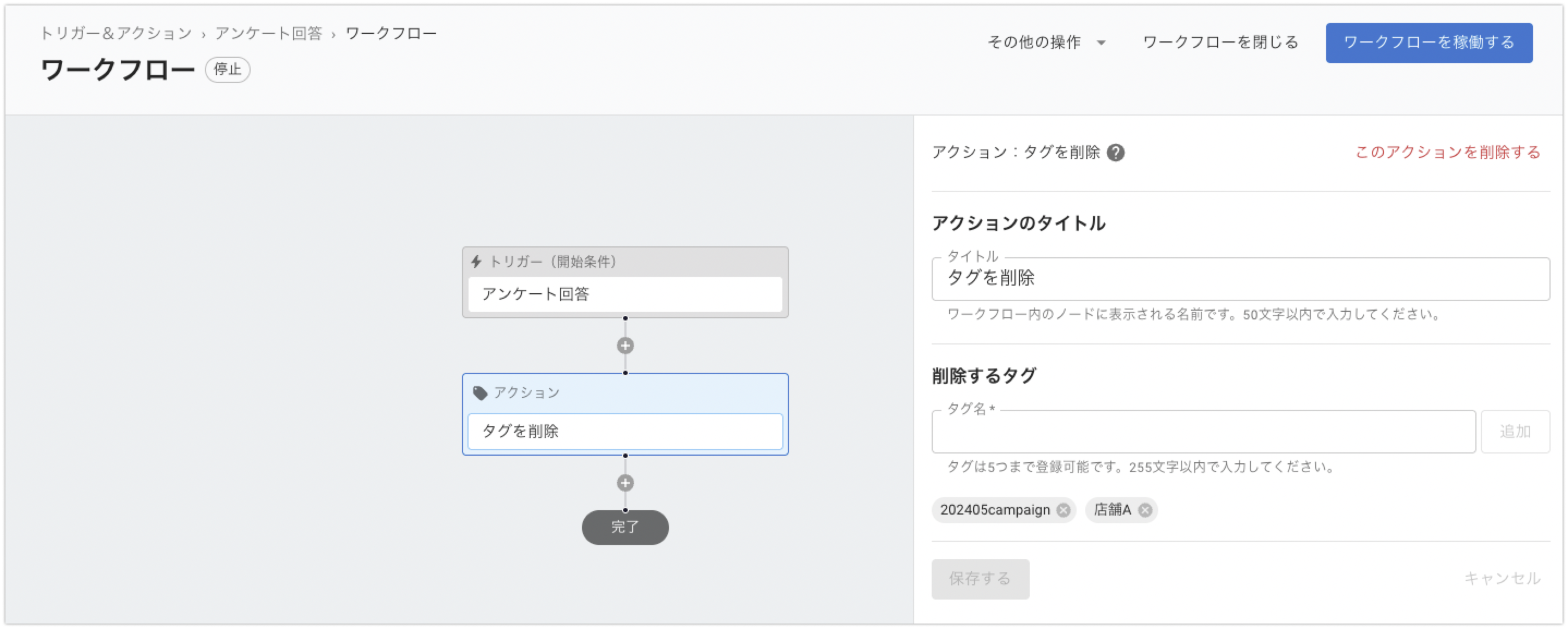
【アクション】タグを削除

表示されている アクション「タグを削除」を押下して、該当ユーザーから削除するタグを設定します。
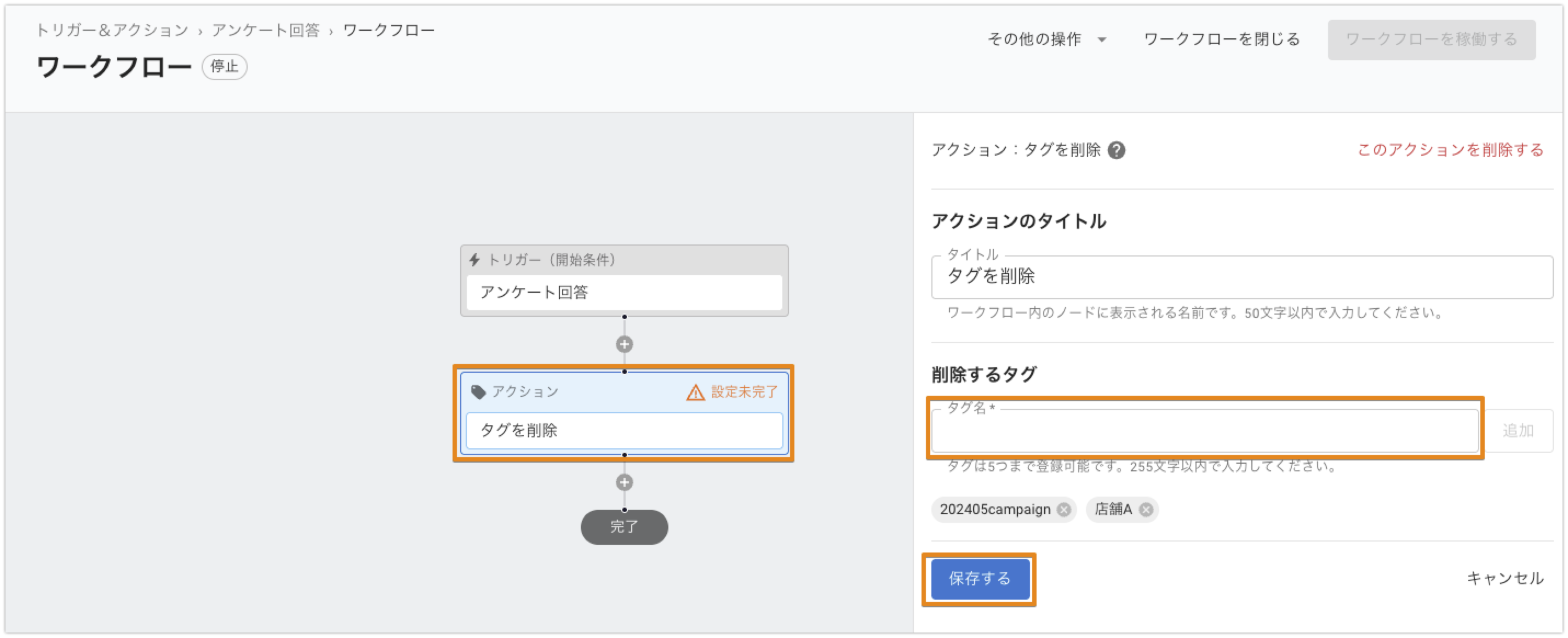
  • アクションのタイトル(任意)
  • 削除するタグ
  • 削除するタグを指定してします。複数タグを指定することも可能です。
トリガー&アクション:ワークフローを作成する

保存するを押下して設定を保存します。

トリガー&アクション:ワークフローを作成する

「+」からアクションをさらに追加することも可能です。

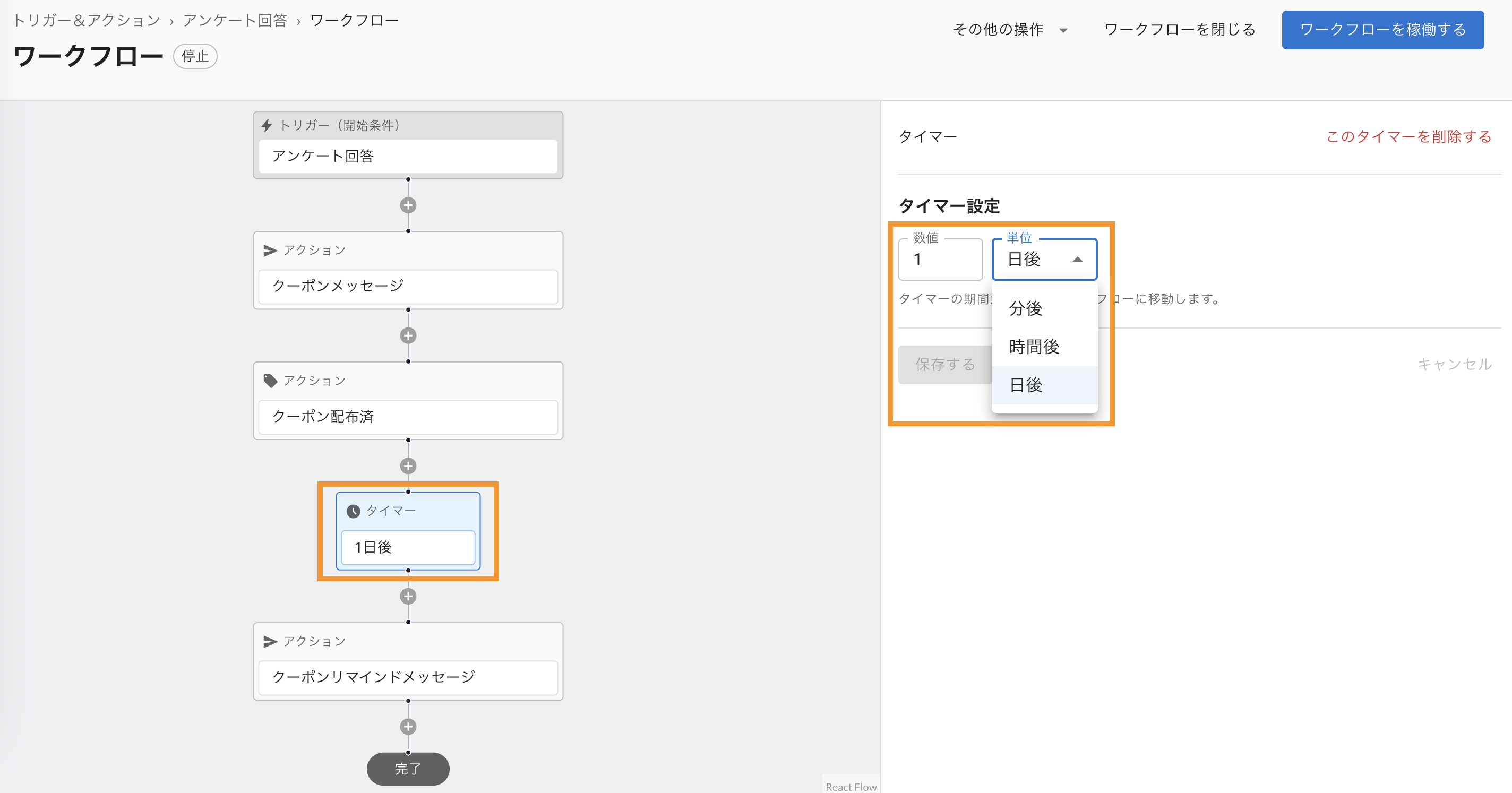
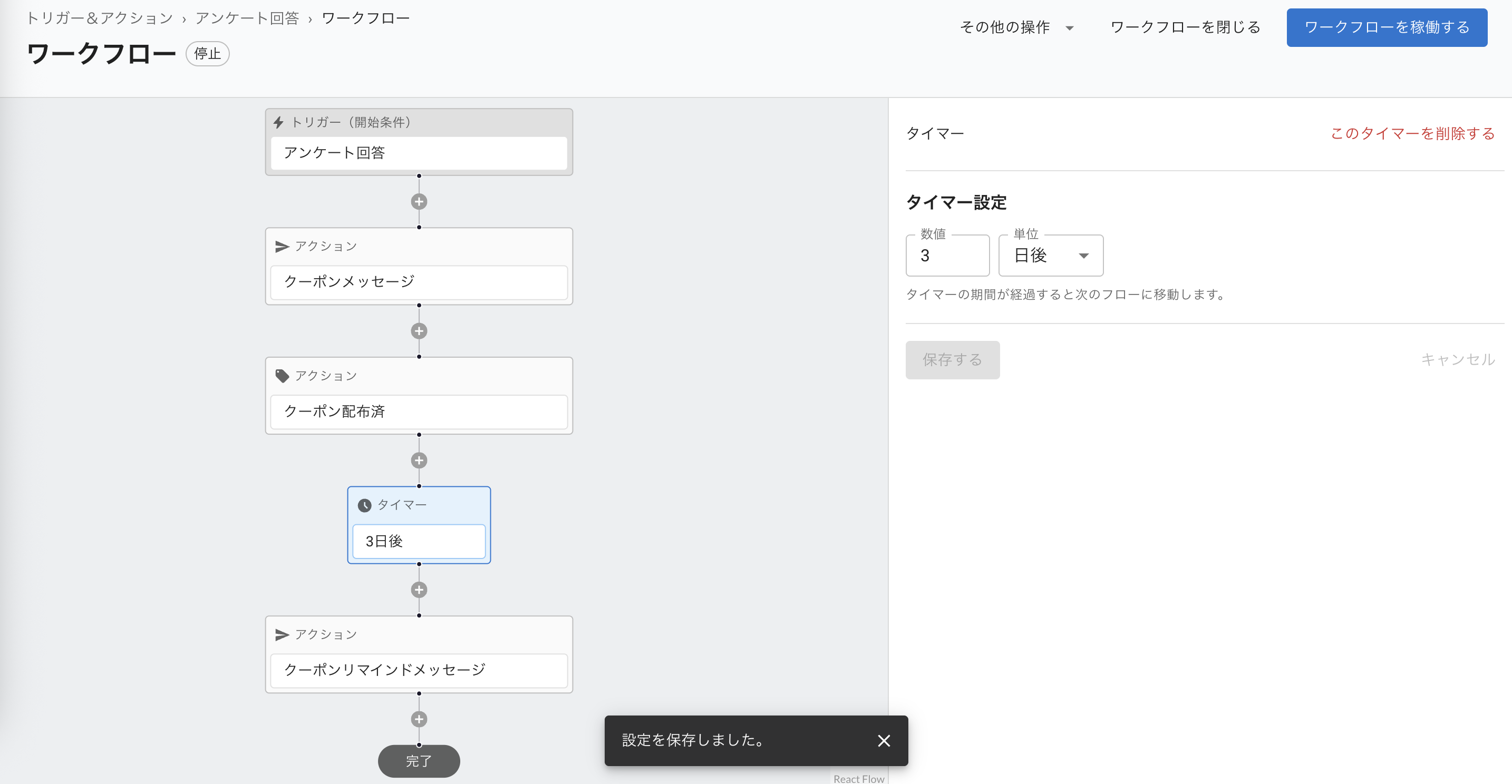
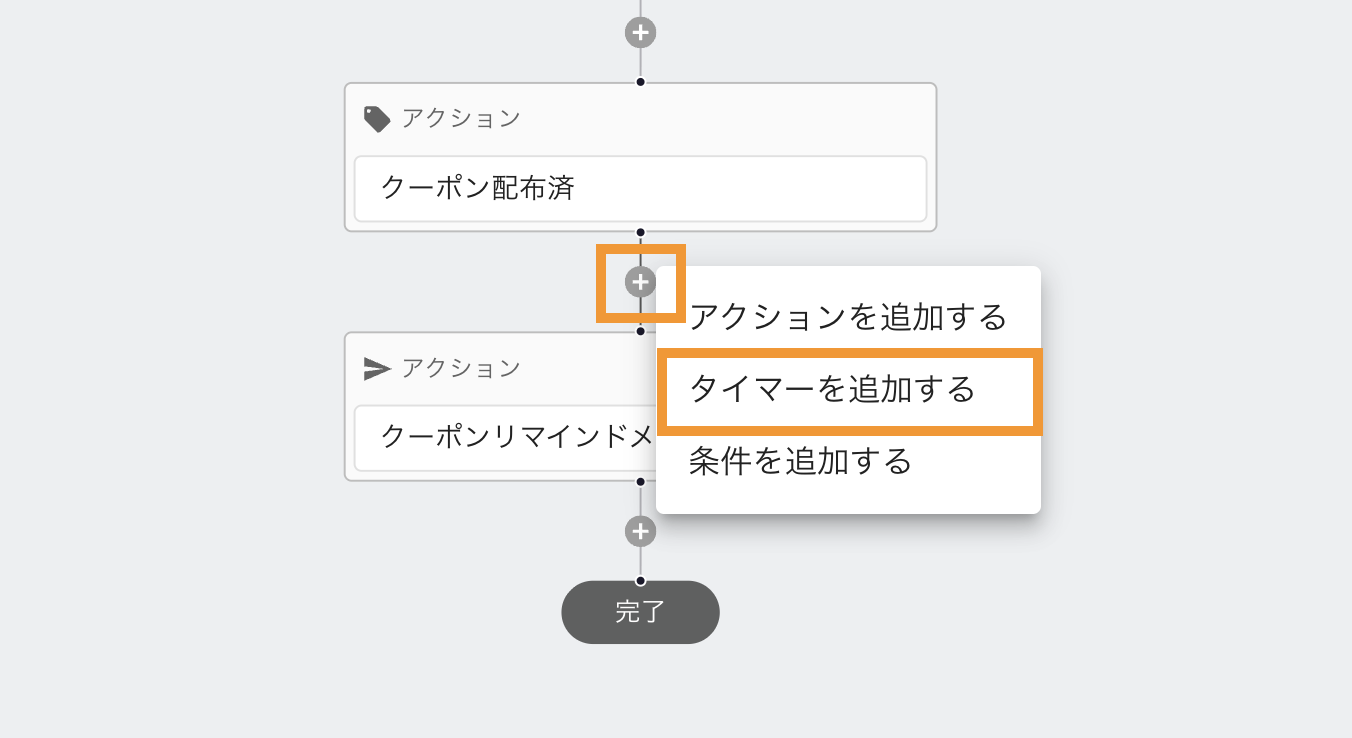
【タイマー】タイマーを追加する

次のアクションが実行されるまでの時間や日数を設定することができます。

ノード追加ボタン「+」を押下して「タイマーを追加する」を選択します。
トリガー&アクション:ワークフローを作成する9

表示されている タイマー を選択して、タイマー条件を設定します。

  • 数値
  • 単位
  • 「〜分後」「〜時間後」「〜日後」から選択できます。

トリガー&アクション:ワークフローを作成する10

保存するを押下して設定を保存します。

トリガー&アクション:ワークフローを作成する11

!タイマーはワークフローの最後に設定いただけません。アクションの前に設定が必要です。
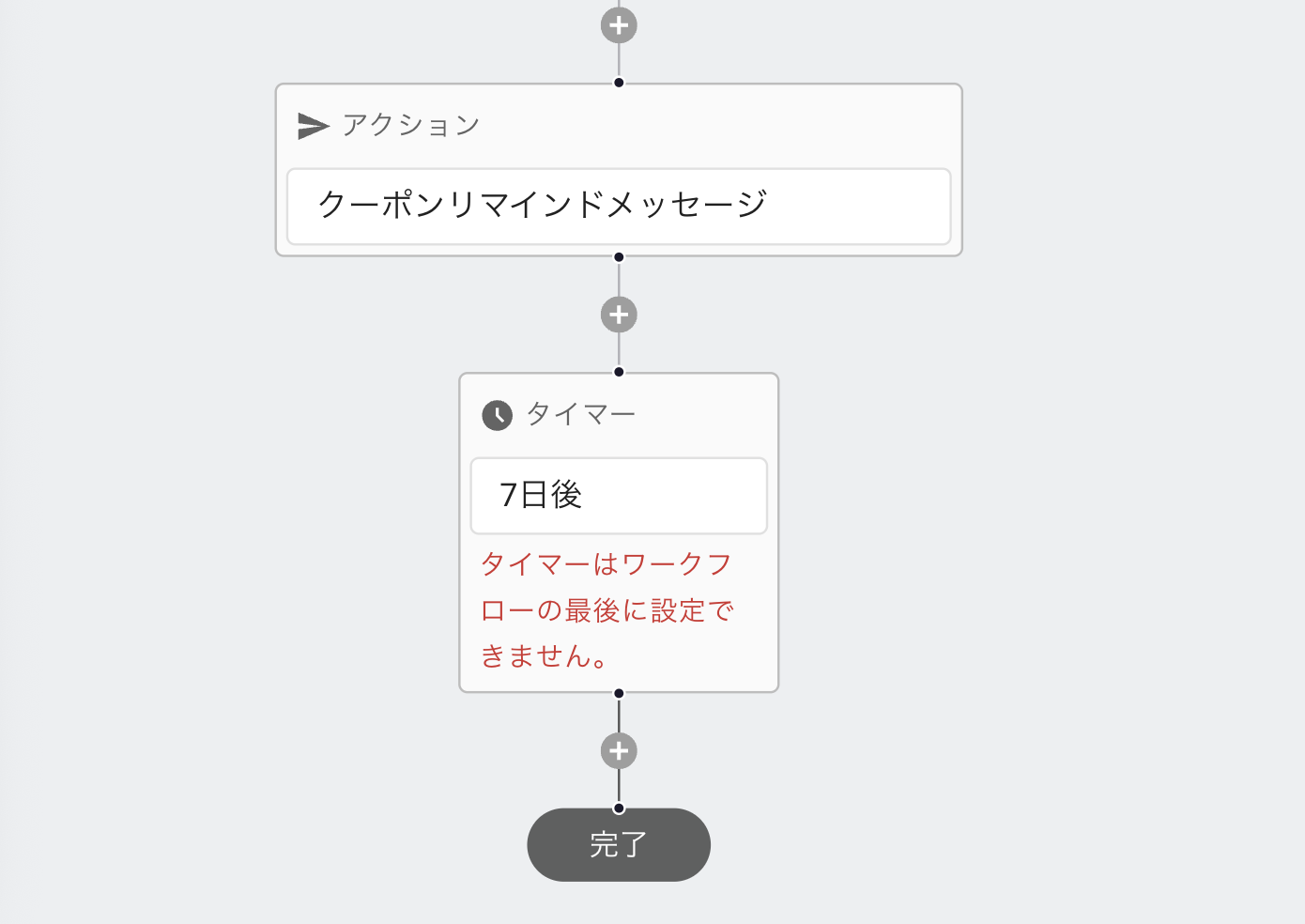
トリガー&アクション:ワークフローを作成する12

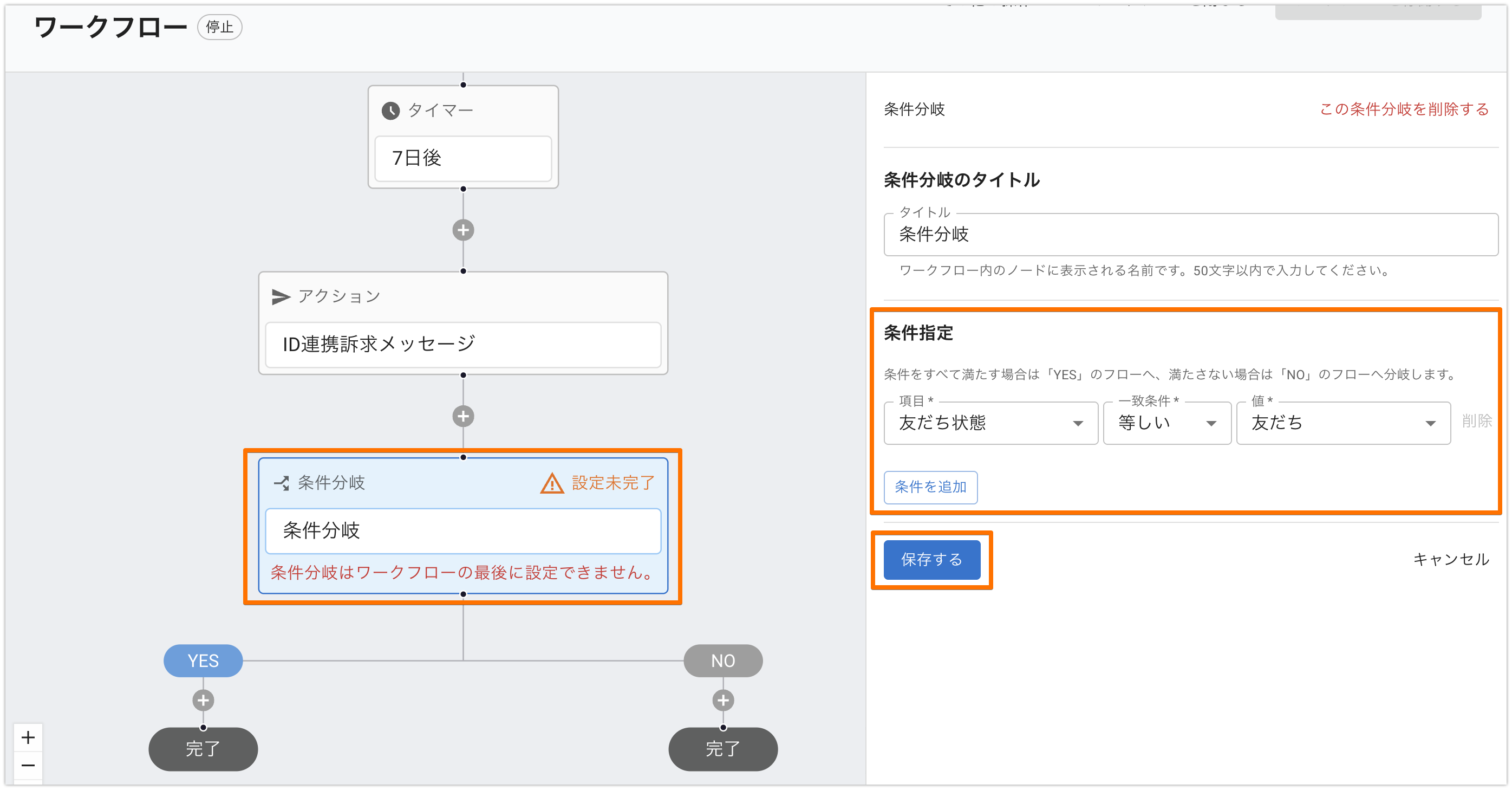
【条件】条件分岐を追加する

次のアクションを実行する条件分岐を設定することができます。

ノード追加ボタン「+」を押下して「条件分岐を追加する」を選択します。
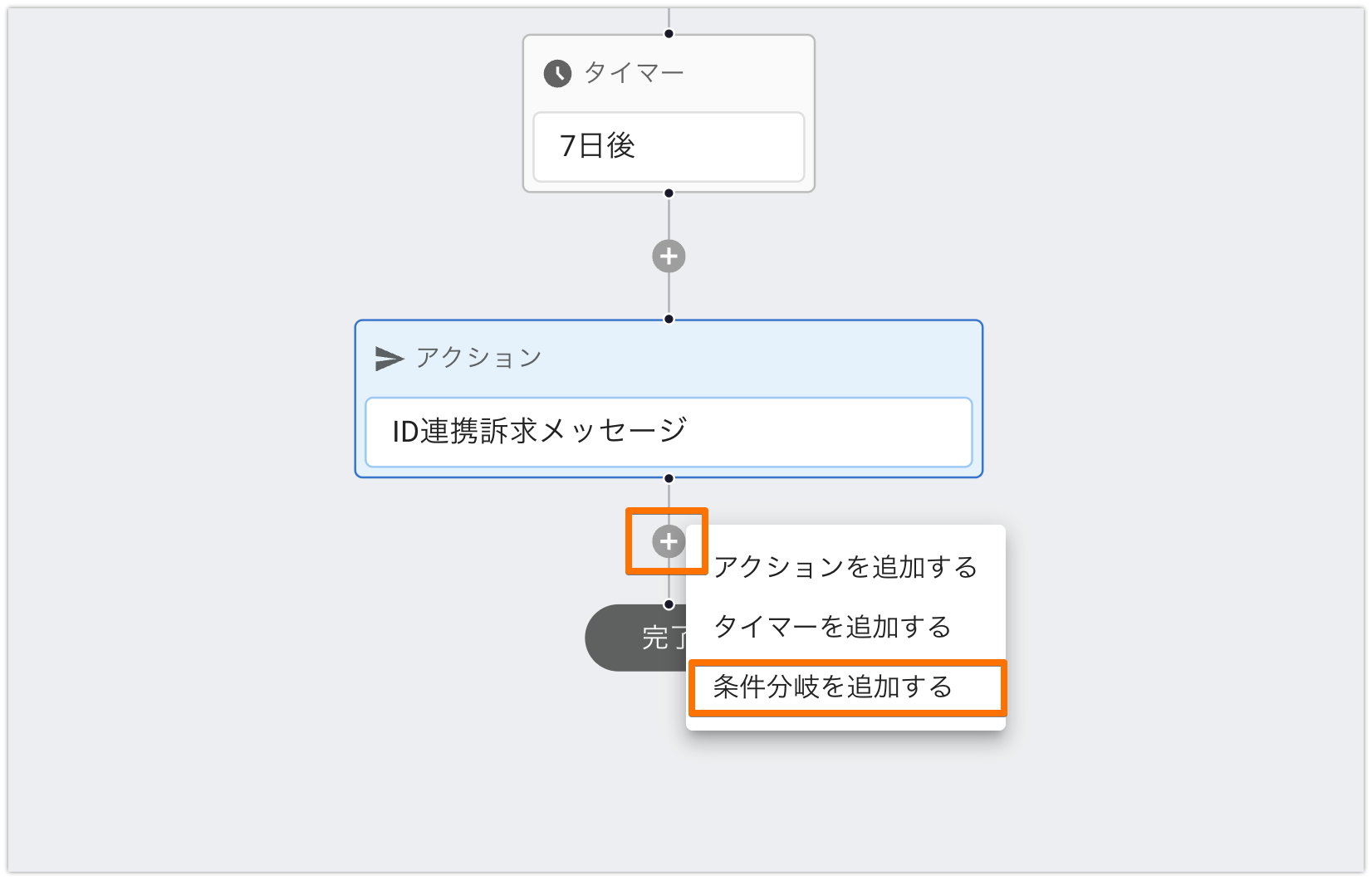
トリガー&アクション:ワークフローを作成する13

表示されている 条件「条件指定」を選択して、下記を設定します。

  • 条件のタイトル(任意)
  • 条件指定
    • 友だち状態:友だち・ブロック・不明
    • 友だち状態更新日時:以降・以前・日時指定
    • 友だち追加日時:以降・以前・日時指定
    • ブロック日時:以降・以前・日時指定
    • 最終トーク日時:以降・以前・日時指定・存在しない
    • ソーシャルPLUS ID:存在する・存在しない
    • ユーザーID:存在する・存在しない
    • タグ:含む・含まない

「条件を追加」から複数条件を指定することも可能です。

トリガー&アクション:ワークフローを作成する14

保存するを押下して設定を保存します。

[ YES ] の直下にあるノード追加ボタン「+」を押下し、条件に合致した場合に実行する「アクション」「タイマー」「条件分岐」を設定します。

同様に、[ NO ] の直下にあるノード追加ボタン「+」を押下し、条件に合致しなかった場合の「アクション」「タイマー」「条件分岐」を設定します。

なお、「完了」はトリガー&アクションのワークフローが終了することをを意味します。
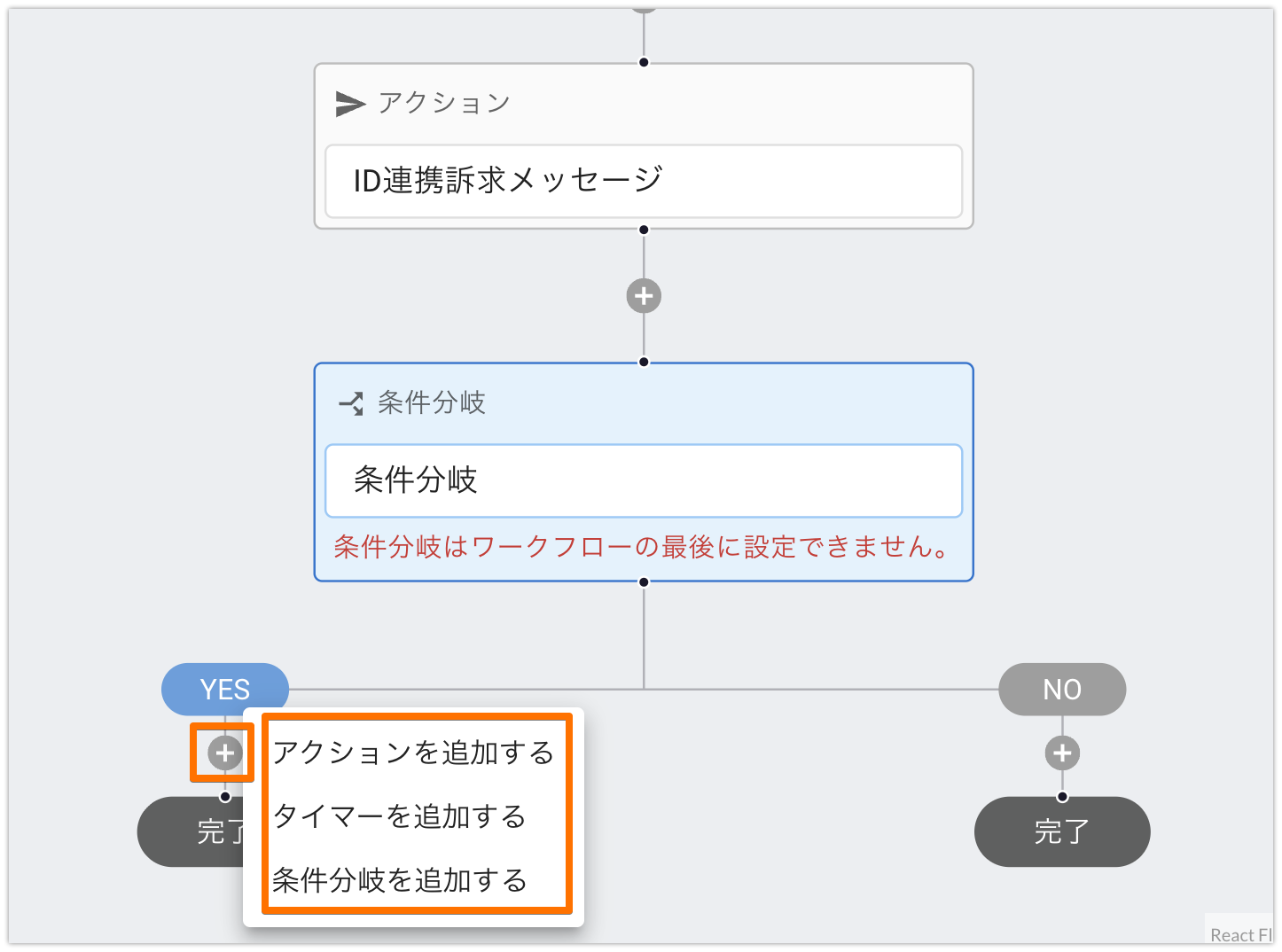
トリガー&アクション:条件分岐

!ノード追加ボタン「+」で追加できるアクション・タイマー・条件は、59個までとなります。
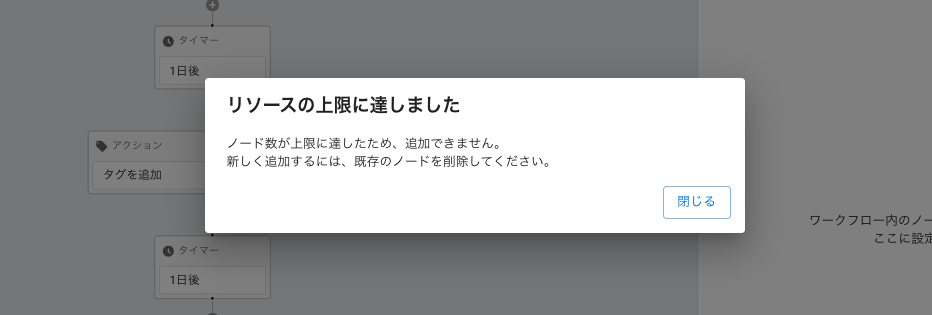
トリガー&アクション:ワークフローを作成する16

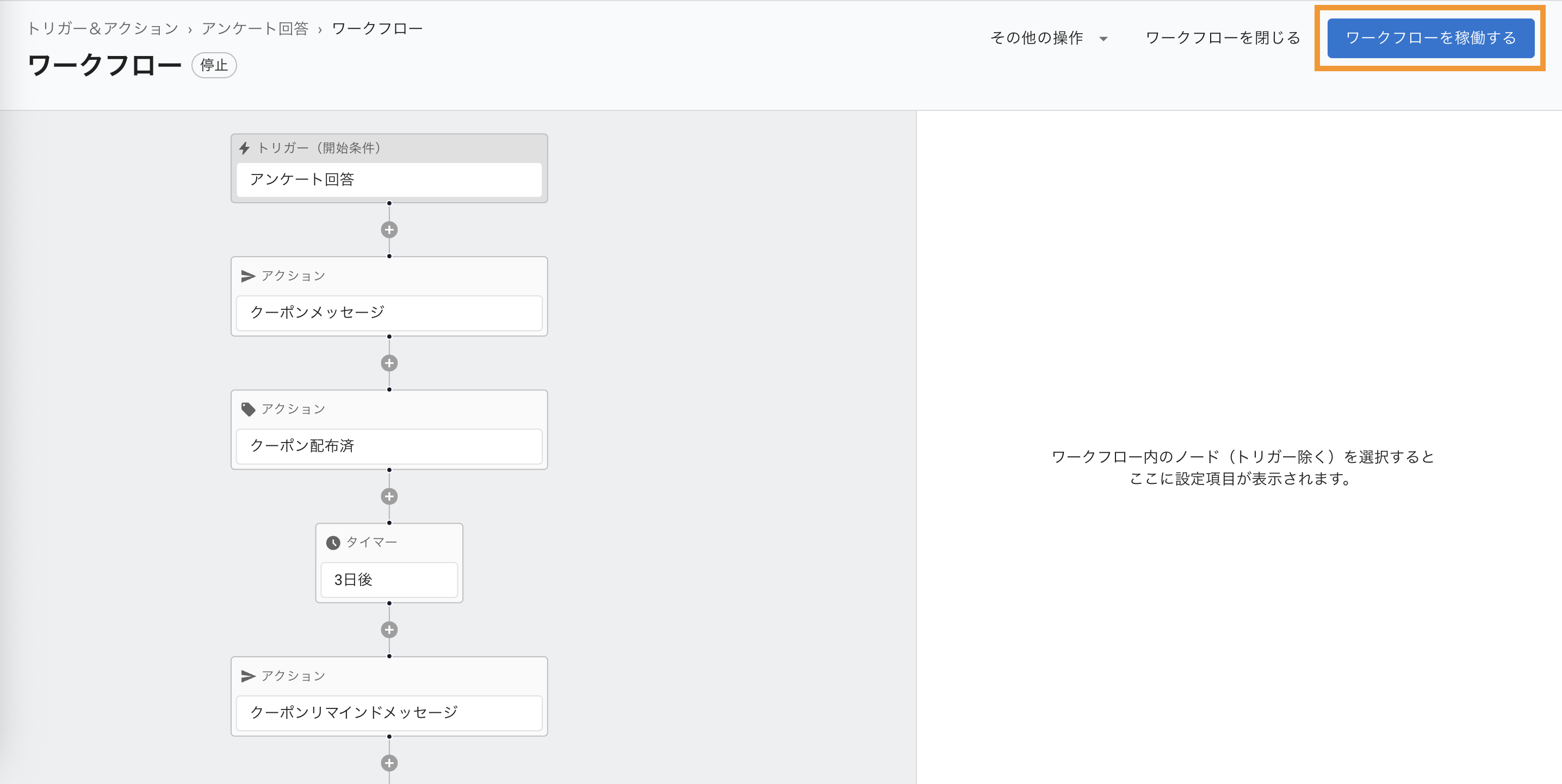
ワークフローを稼働する

ワークフローを作成後「ワークフローを稼働する」を押下します。

トリガー&アクション:ワークフローを稼働する1

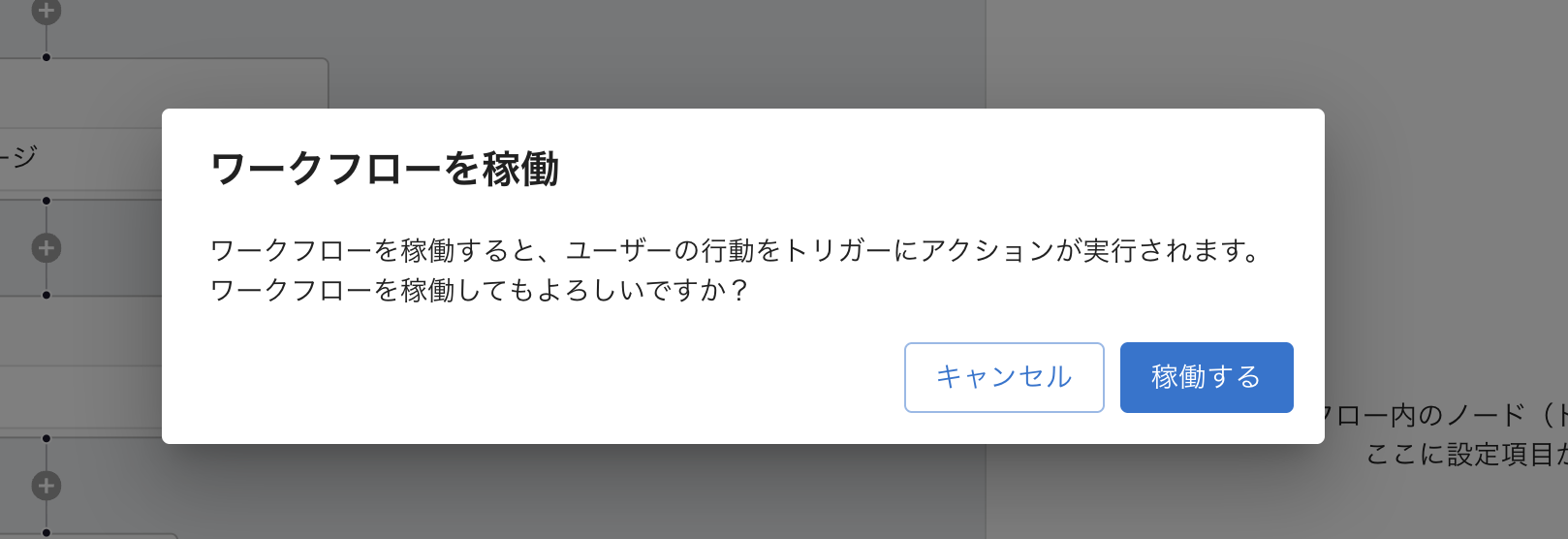
「稼働する」を押下するとワークフローが稼働します。

トリガー&アクション:ワークフローを稼働する2

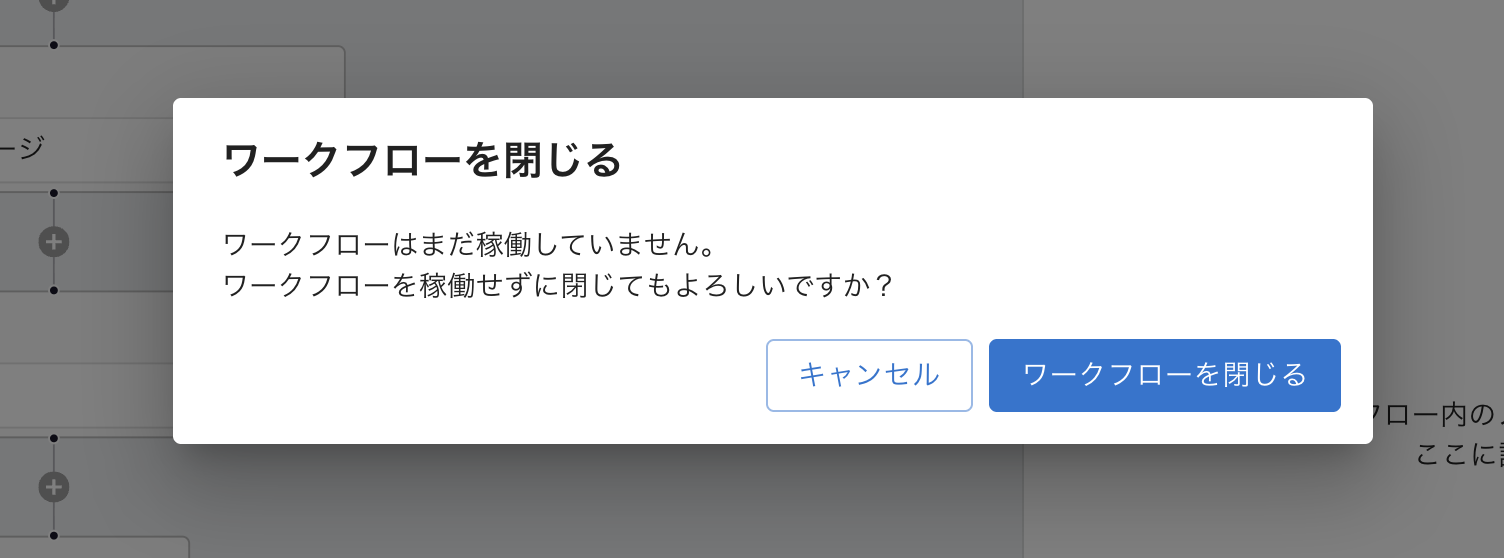
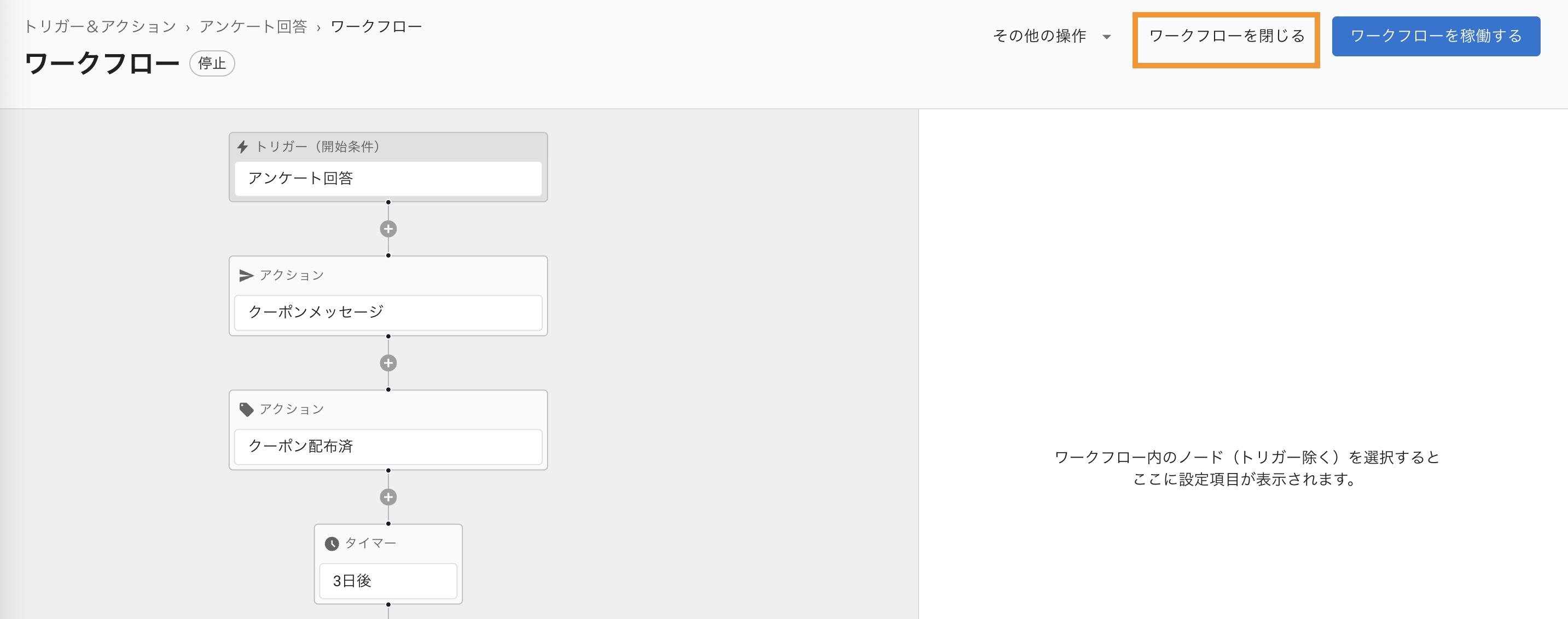
ワークフローを閉じる

ワークフローを稼働せずに閉じる事ができます。編集中のワークフローは一時保存状態となります。
トリガー&アクション:ワークフローを閉じる1

トリガー&アクション:ワークフローを閉じる2

作成したワークフローを編集する

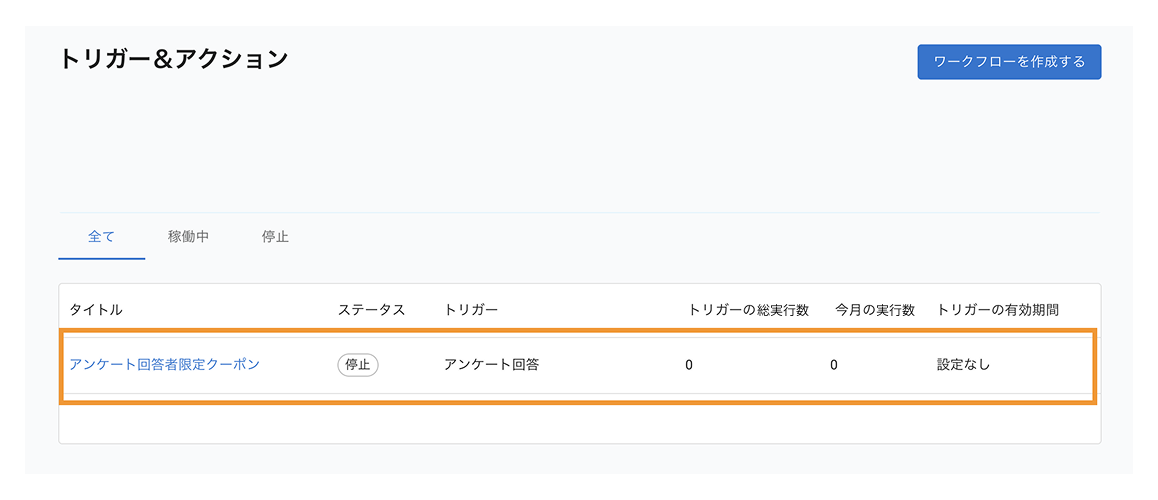
一覧から編集するワークフローを選択します。

トリガー&アクション:作成したワークフローを編集する1

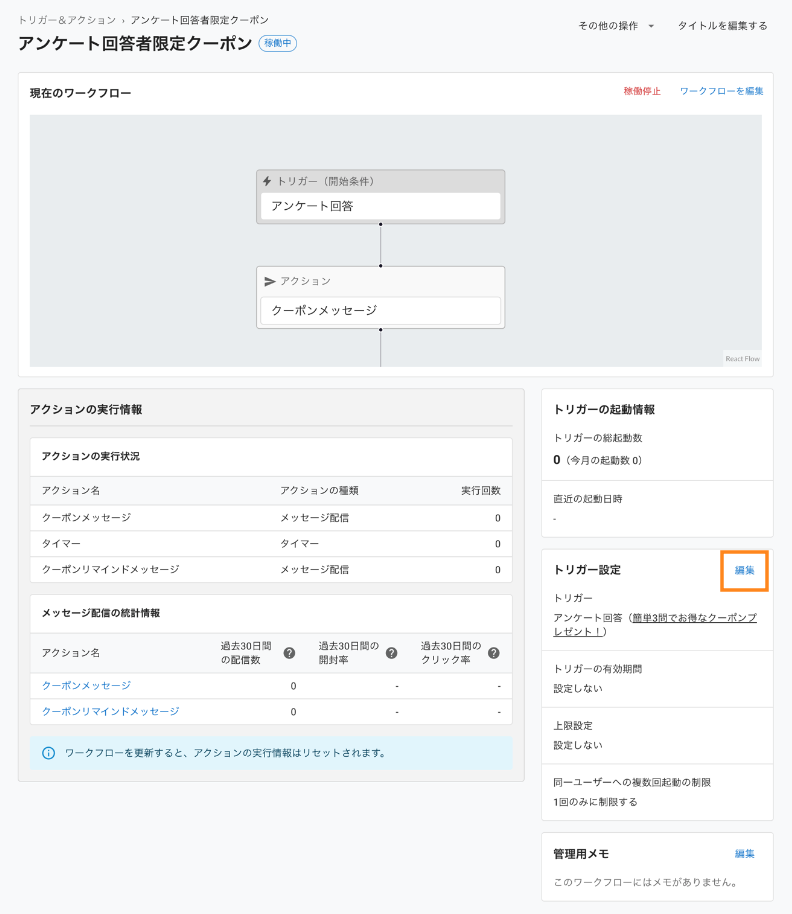
トリガー設定の編集

トリガー&アクション詳細画面の「トリガー設定」から編集を押下します。

トリガー&アクション:作成したワークフローを編集する2

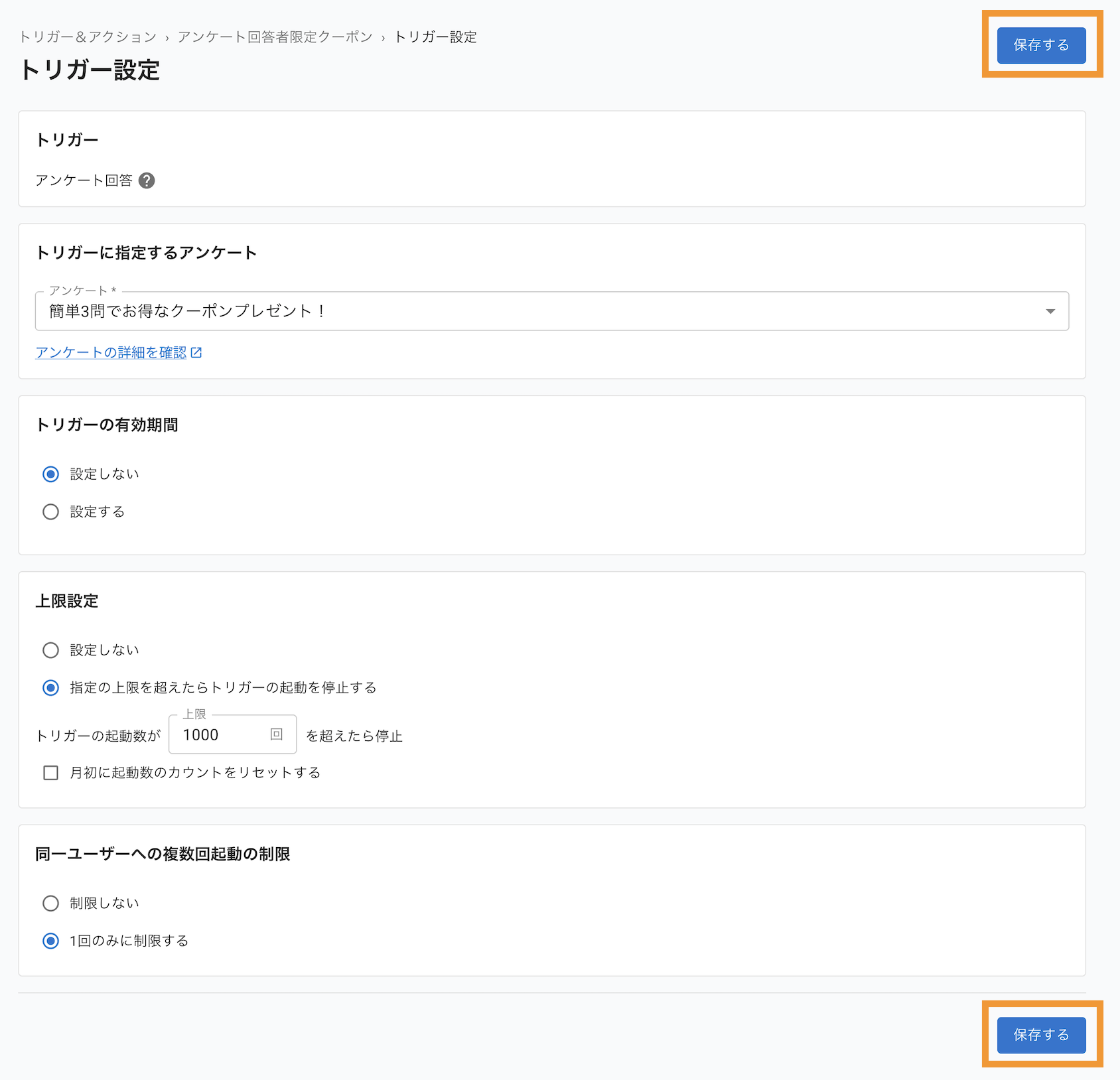
設定を変更し、「保存する」を押下します。

トリガー&アクション:作成したワークフローを編集する3

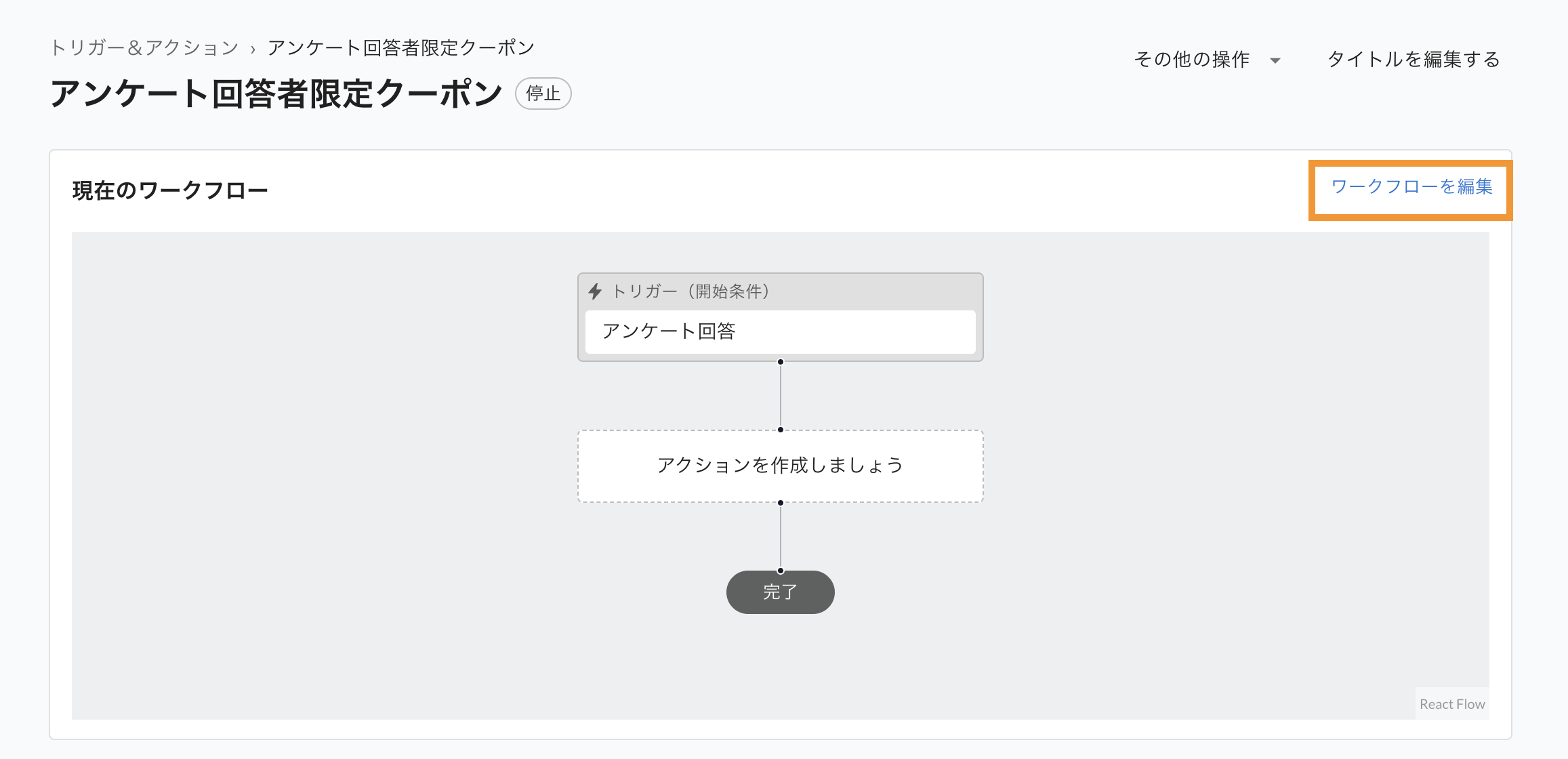
ワークフローの編集

「ワークフローを編集」からワークフローを編集画面に進みます。

トリガー&アクション:作成したワークフローを編集する4

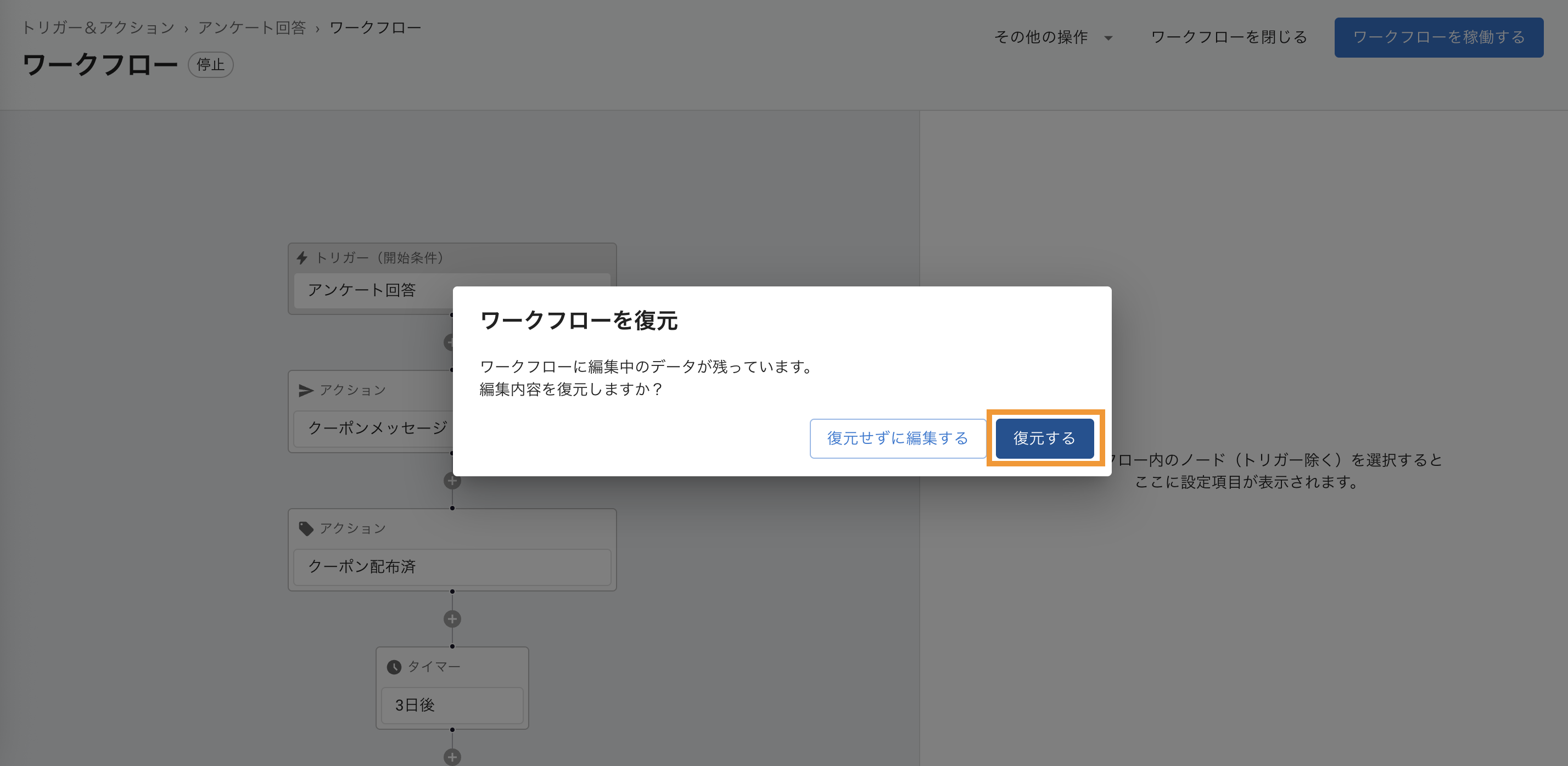
ワークフローを「復元する」から選択し、ワークフローの編集を行います。

トリガー&アクション:作成したワークフローを編集する5

!「復元せずに編集する」を選択すると、一時保存されているワークフローがリセットされますのでご注意ください。

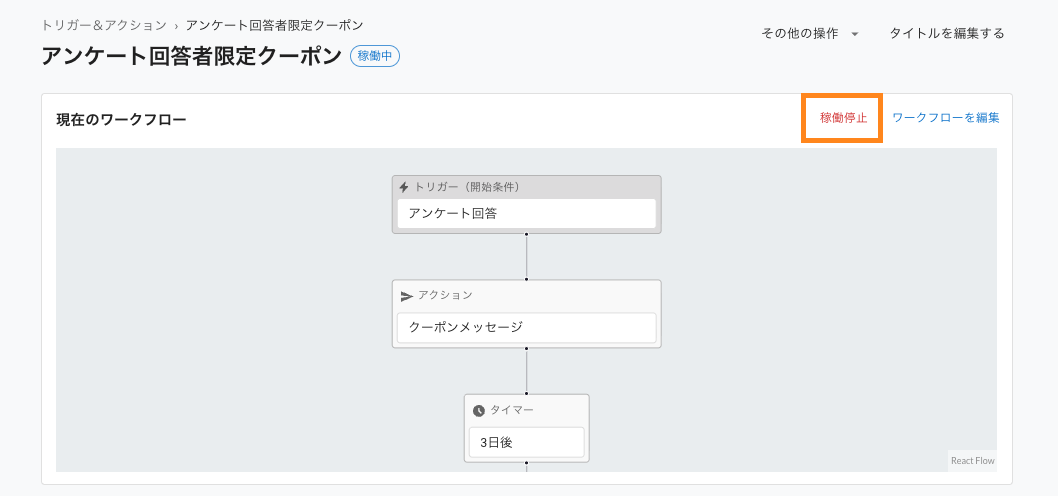
ワークフローを稼働停止する

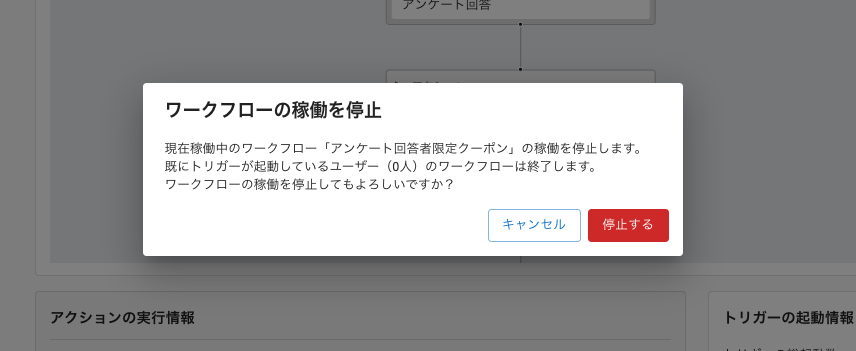
トリガー&アクション詳細画面の 現在のワークフロー「稼働停止」を押下します。
トリガー&アクション:ワークフローを稼働停止する1

「停止する」でワークフローの稼働を停止します。

トリガー&アクション:ワークフローを稼働停止する1

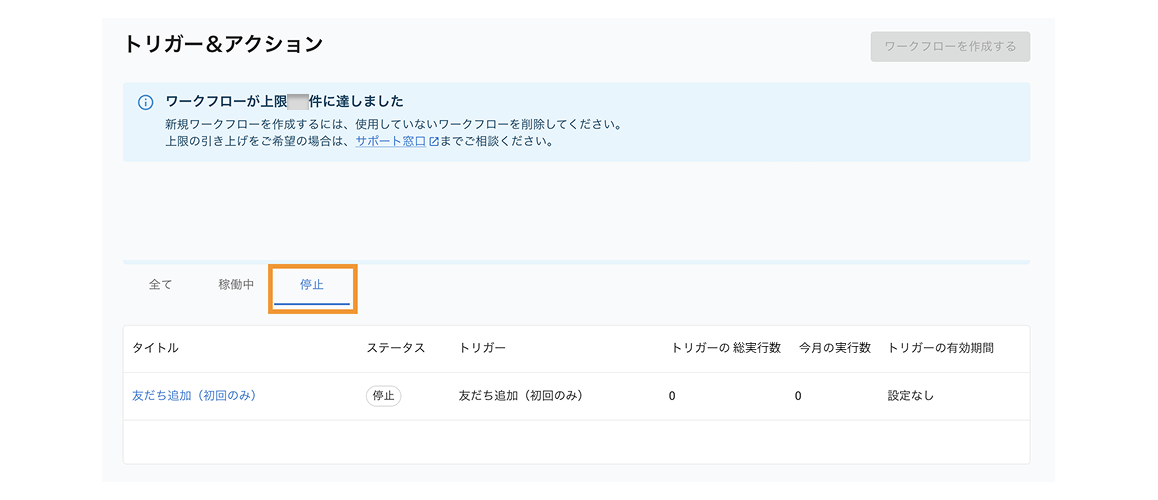
ワークフローが停止しているトリガー&アクションは、トリガー&アクション一覧の「停止タブ」に表示されます。
トリガー&アクション:ワークフローを稼働停止する1

ワークフローを削除する

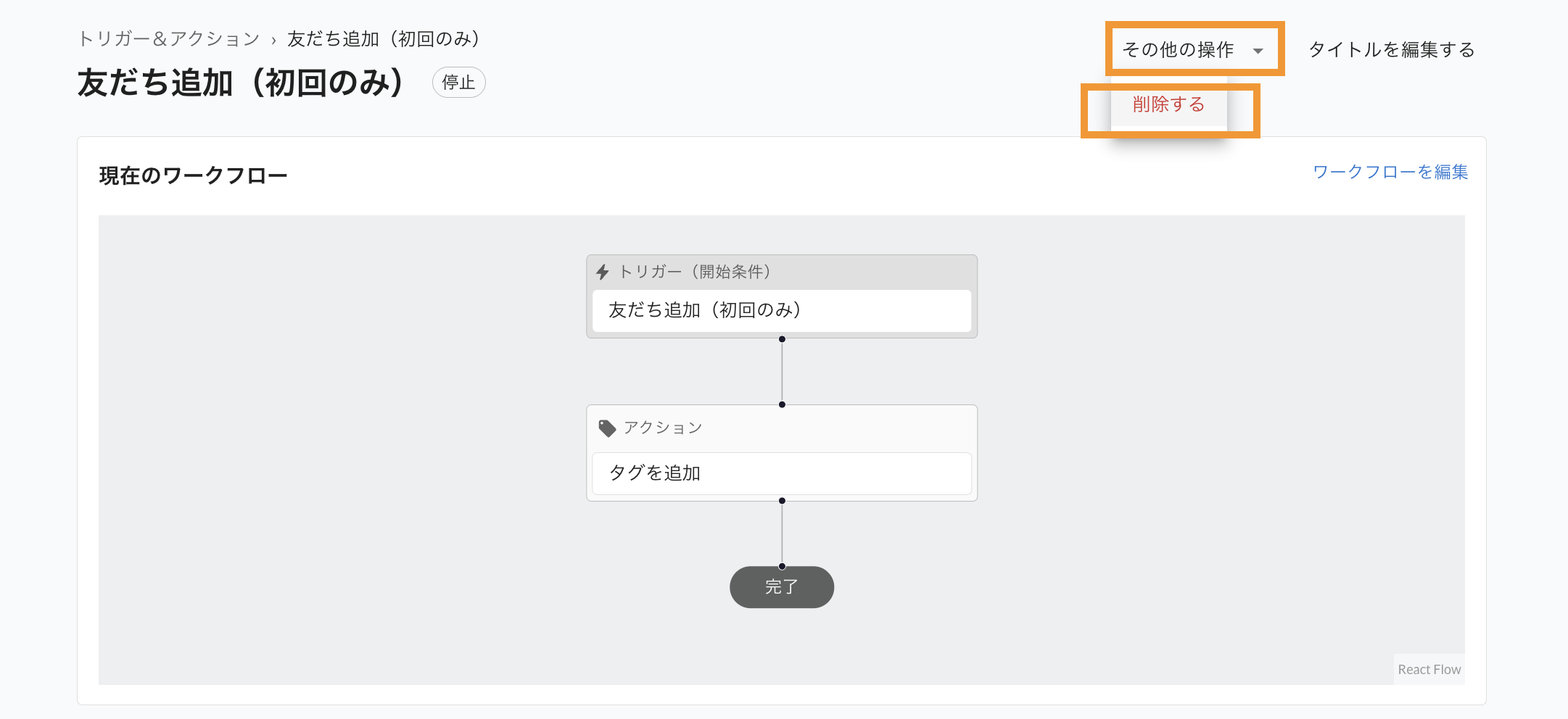
作成可能なワークフローはステータスが「稼働中」「停止」のものを含めて2件までです。新たにワークフローを作成する場合は、「停止」しているワークフローを削除する必要があります。

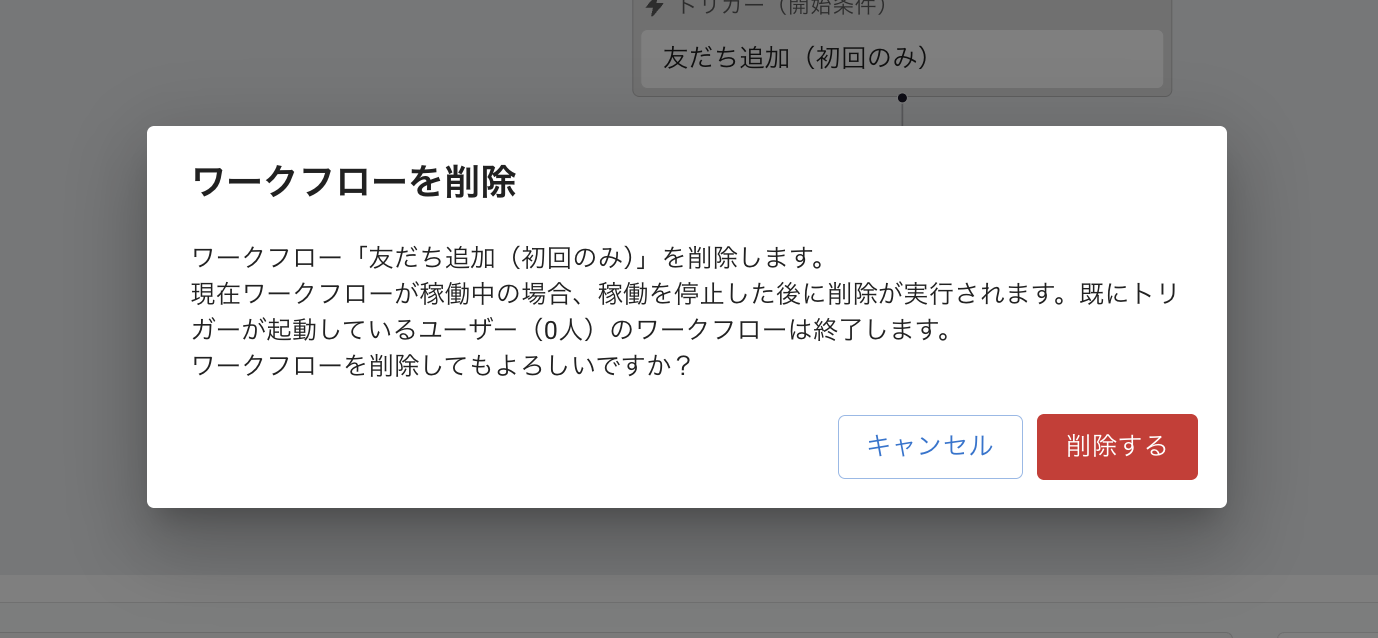
削除するトリガー&アクションを選択し、トリガー&アクション詳細画面の「その他の操作」から「削除」を選択します。
トリガー&アクション:ワークフローを削除する2

「削除する」を押下します。

トリガー&アクション:ワークフローを削除する3

ワークフロー集計情報

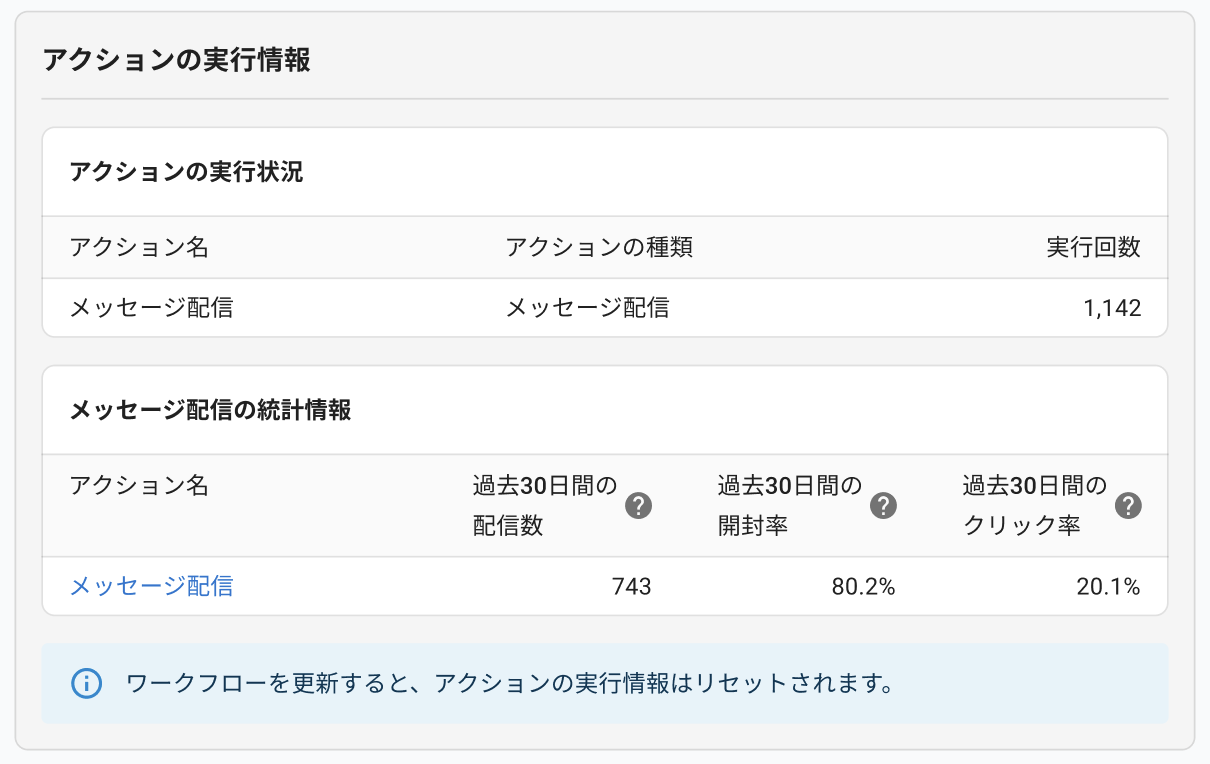
トリガー&アクション詳細画面では、トリガーの実行数・アクションの実行情報、自動配信されたメッセージの統計情報を確認できます。

トリガーの実行情報

トリガー&アクション:ワークフロー集計情報1

アクションの実行情報とメッセージ配信の統計情報

トリガー&アクション:ワークフロー集計情報2

トラブルシューティング

No items found.

Freeプランに利用期間制限はありません!お気軽にインストールしてお試しください!

CRM PLUS on LINEに関するお問い合わせやご相談など、お気軽にお問い合わせください。