
Klaviyoは、顧客データをもとにメールやSMSなどの配信を自動化できるマーケティングプラットフォームです。
CRM PLUS on LINEと連携することで、KlaviyoのFlowを起点にLINEメッセージを送信できるようになります。Klaviyo上で設定したユーザー行動や条件に応じて、メールだけでなくLINEも組み合わせたコミュニケーションが可能です。
Klaviyoの管理画面から「Flows」を開き、「Create Flow」をクリックします。
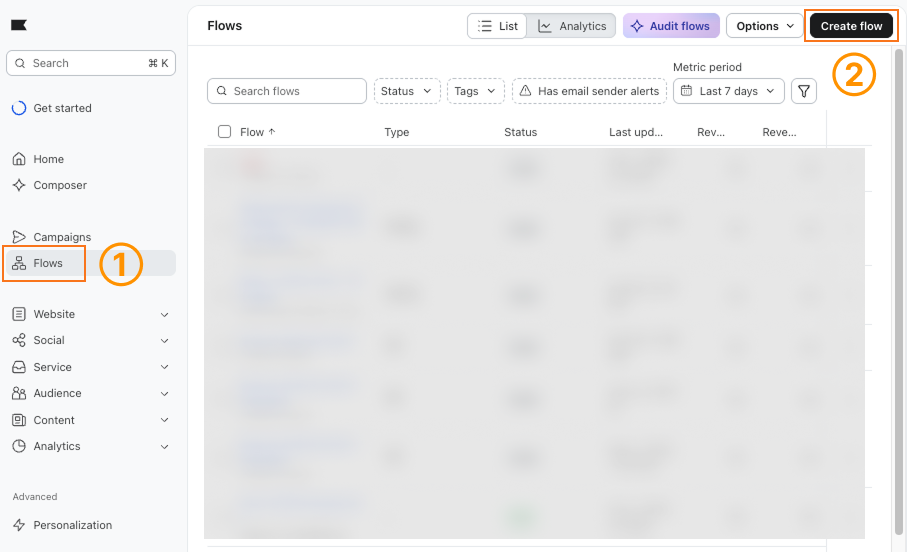
配信したいタイミングにあわせて、Flowのトリガーや条件を設定してください。
作成したFlowにWebhookアクションを追加します。LINEメッセージを送信したいタイミングにWebhookを配置してください。
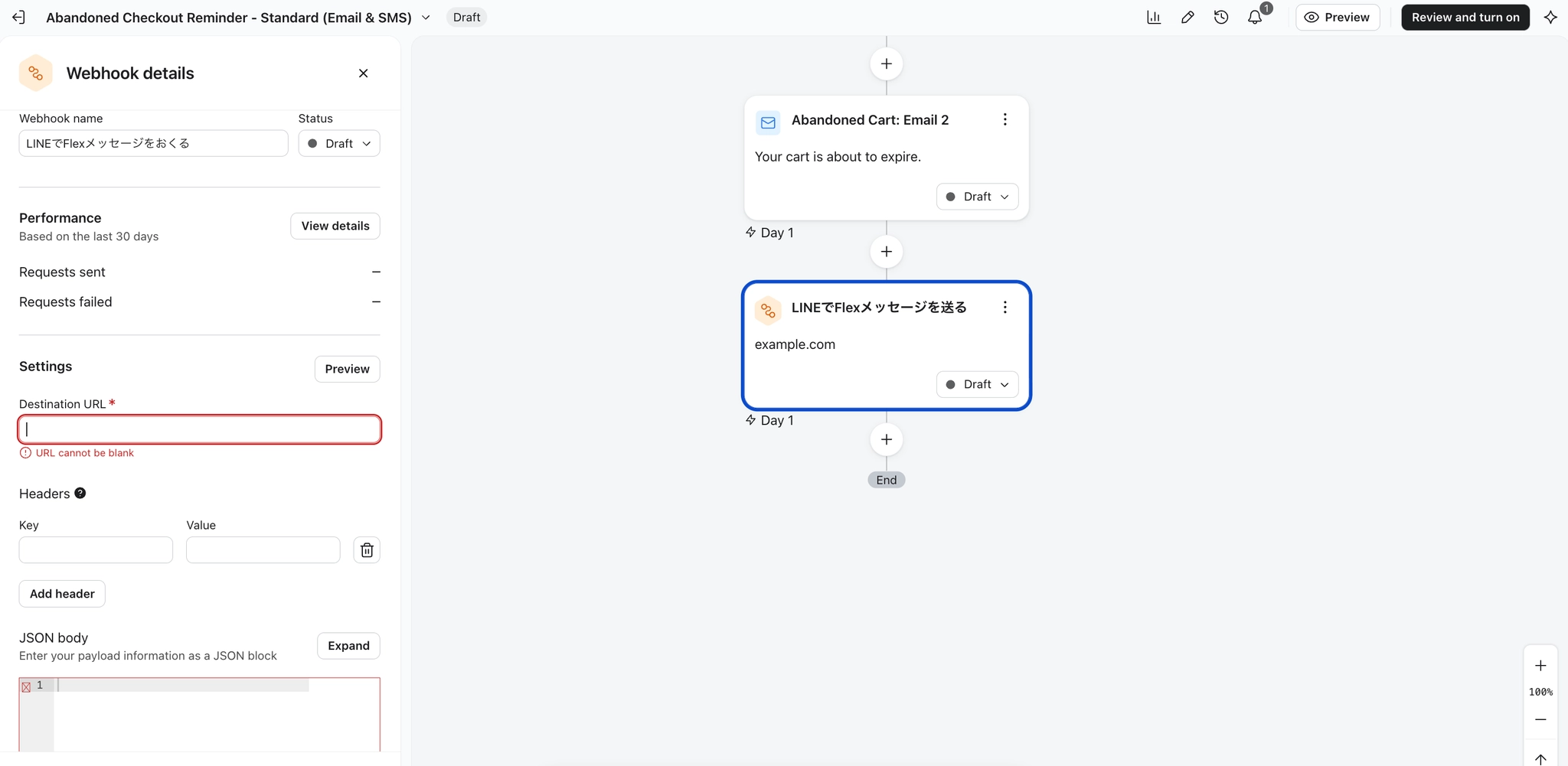
※Klaviyoのアカウント開設時に二段階認証の設定が必要になります。
CRM PLUS on LINEの管理画面を開き、Klaviyoとの連携に使用する設定画面を開きます。
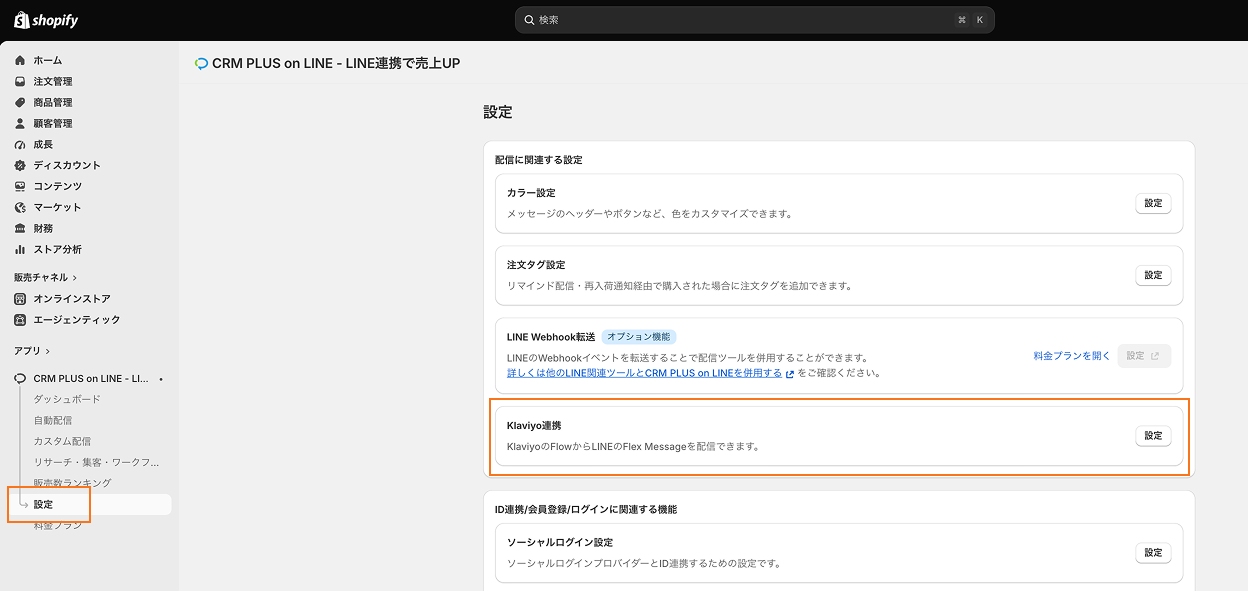
KlaviyoのWebhook設定で使用する以下の情報を確認してください。CRM PLUS on LINEに表示されているの以下の設定情報を、KlaviyoのWebhookアクションに入力します。
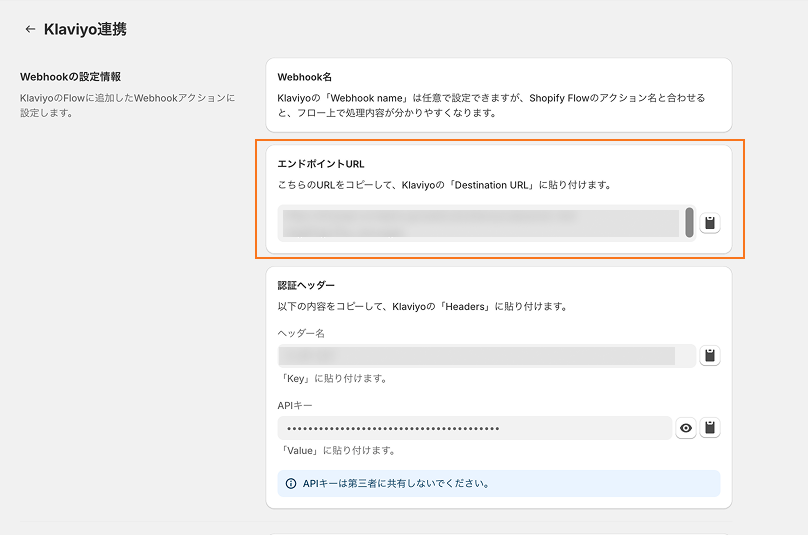
CRM PLUS on LINEに表示されている「エンドポイントURL」をコピーし、Klaviyoの「Destination URL」に貼り付けます。
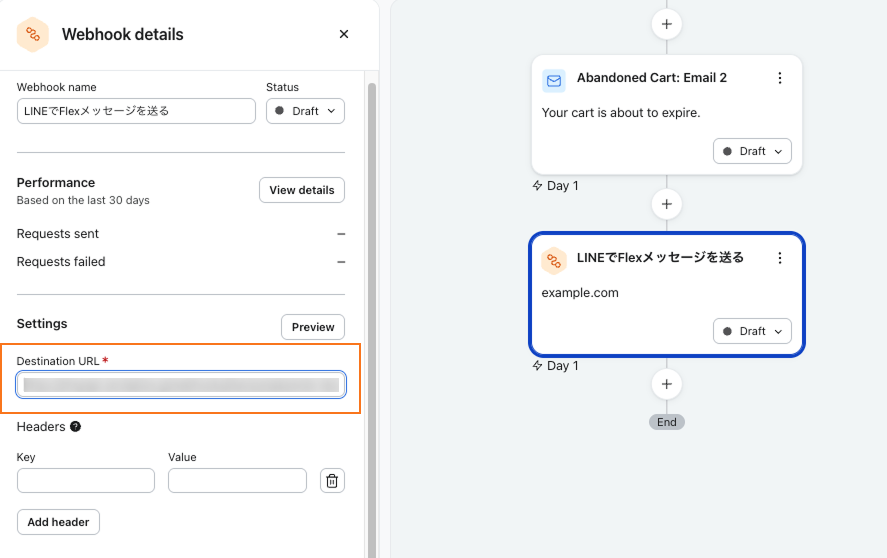
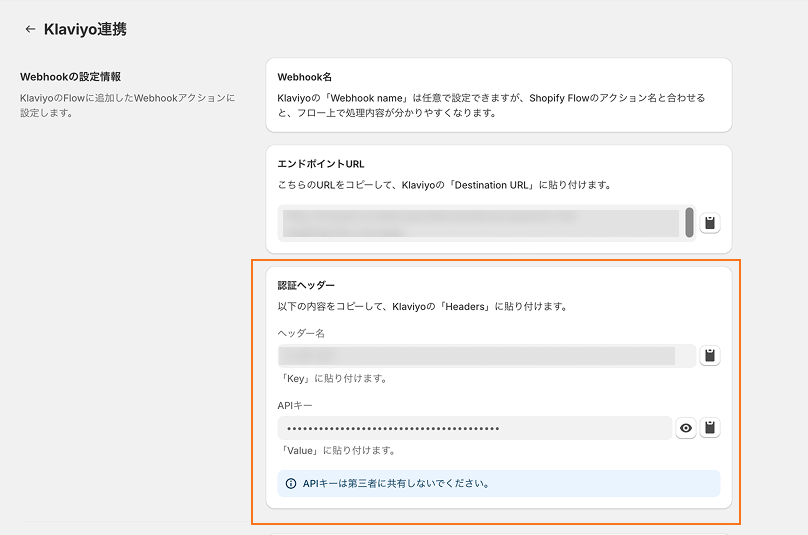
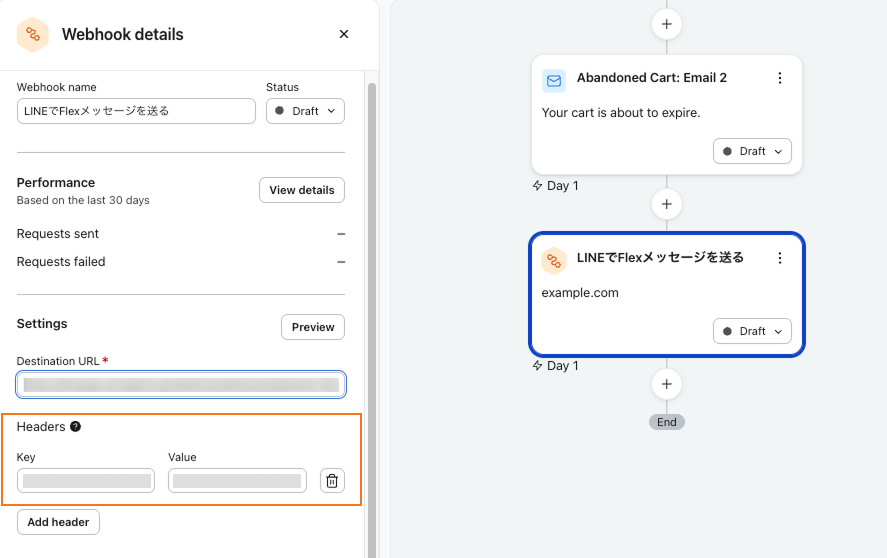
CRM PLUS on LINEに表示されている「ヘッダー名」と「APIキー」を、Klaviyoの「Headers」に設定します。
「ヘッダー名」をKlaviyoの「Key」に、「APIキー」を「Value」に貼り付けます。
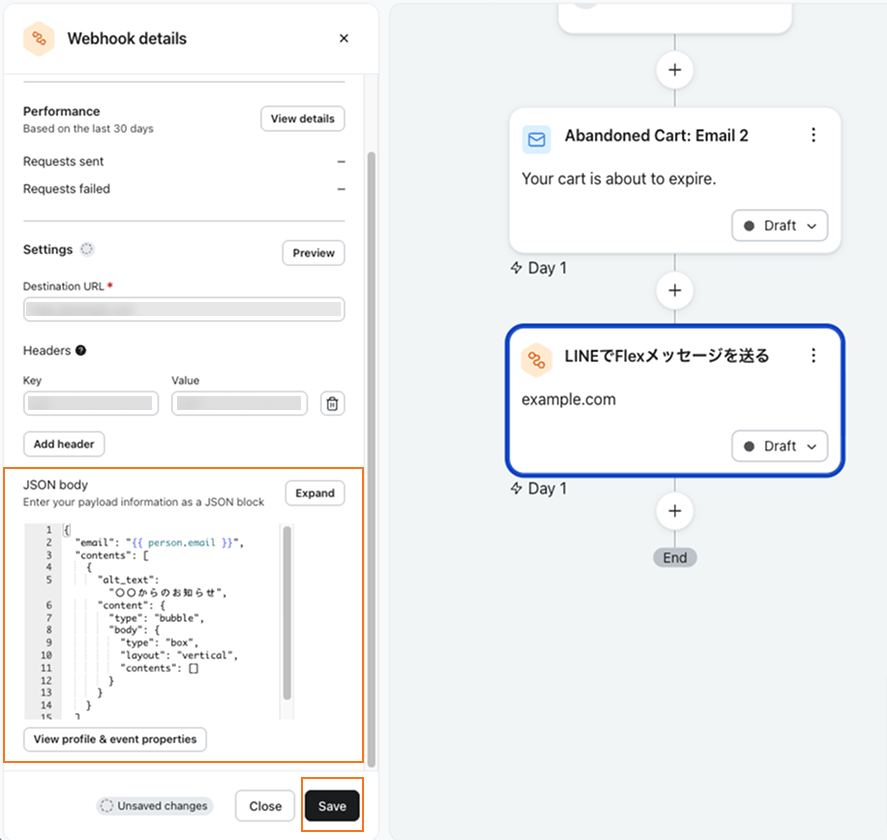
WebhookのJSON Bodyに、LINEで送信するメッセージを設定します。
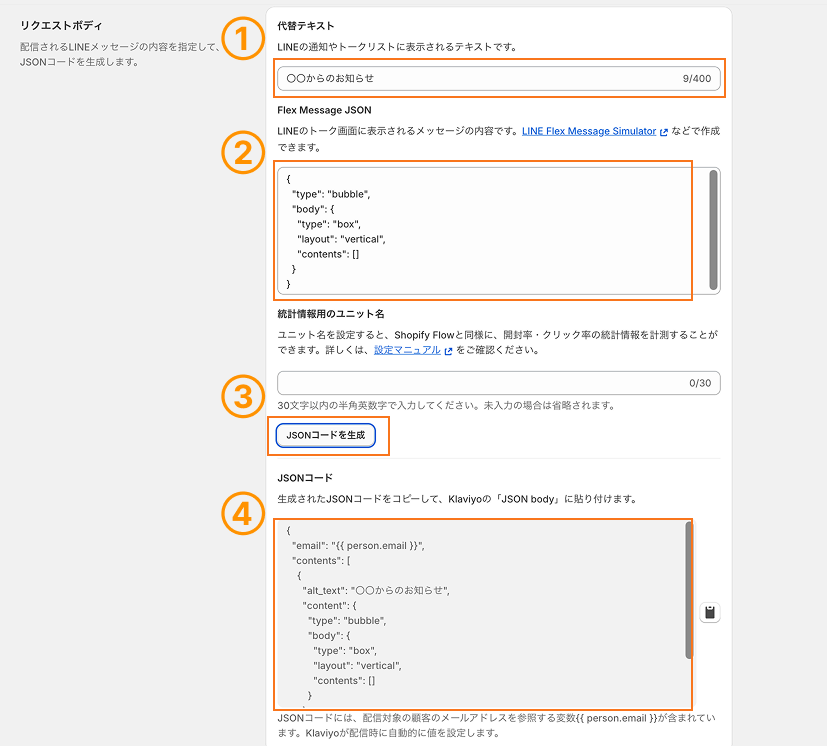
LINEの通知やトークリストに表示されるテキストを入力します。
LINEのトーク画面に表示するFlex MessageのJSONを入力します。Flex MessageのJSONは、LINE Flex Message Simulatorなどを利用して作成できます。
また、以下のページから、デザイン例を確認しつつサンプルコードをダウンロードできます。
開封率・クリック率などの統計情報を計測する場合は、統計情報用のユニット名を設定します。
ユニット名は、30文字以内の半角英数字で入力してください。未入力の場合は省略されます。詳しくは、「Shopify Flowアクションの統計情報」に関する設定マニュアルをご確認ください。
各項目を設定すると、Klaviyoに設定するためのJSONコードが生成できます。生成されたJSONコードをコピーし、KlaviyoのWebhook設定画面にある「JSON body」に貼り付けます。
Webhookの設定内容やFlowの条件、LINEメッセージの内容に誤りがないか確認します。
特に、以下の項目をご確認ください。
設定内容に問題がなければ、Flowを公開します。設定したトリガーや条件を満たしたユーザーがFlowを通過すると、Webhookを経由してCRM PLUS on LINEからLINEメッセージが送信されます。
CRM PLUS on LINEに関するお問い合わせやご相談など、お気軽にお問い合わせください。


