
本機能は、ストアにLINEログインを利用した会員登録/ログインを設定できる機能です。「デフォルトのお客様アカウント(旧"新しいお客様アカウント")」に対応しています。
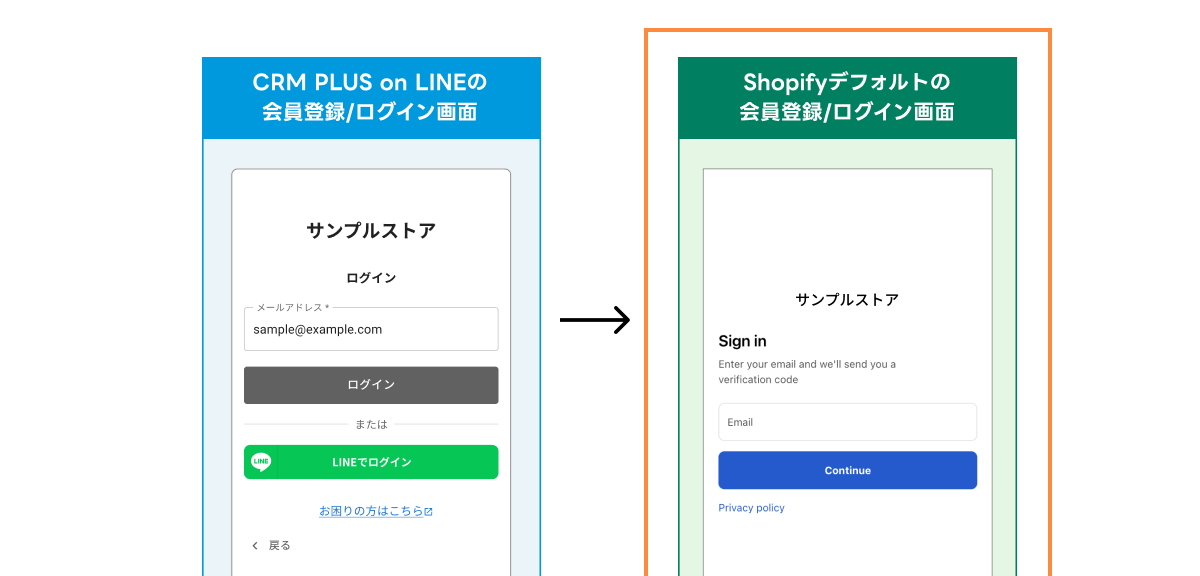
この機能を利用すると、Shopifyデフォルトの会員登録/ログイン画面ではなく、CRM PLUS on LINEの会員登録/ログイン画面が表示されます。
現在はメールアドレスでのログインに加え、LINEログインを含む6種のソーシャルログインに対応しています。また、会員登録時に電話番号・住所・生年月日などの項目を追加することも可能です。
▶︎Shopifyのお客様アカウント(旧称:新しいお客様アカウント)への対応に関するご案内
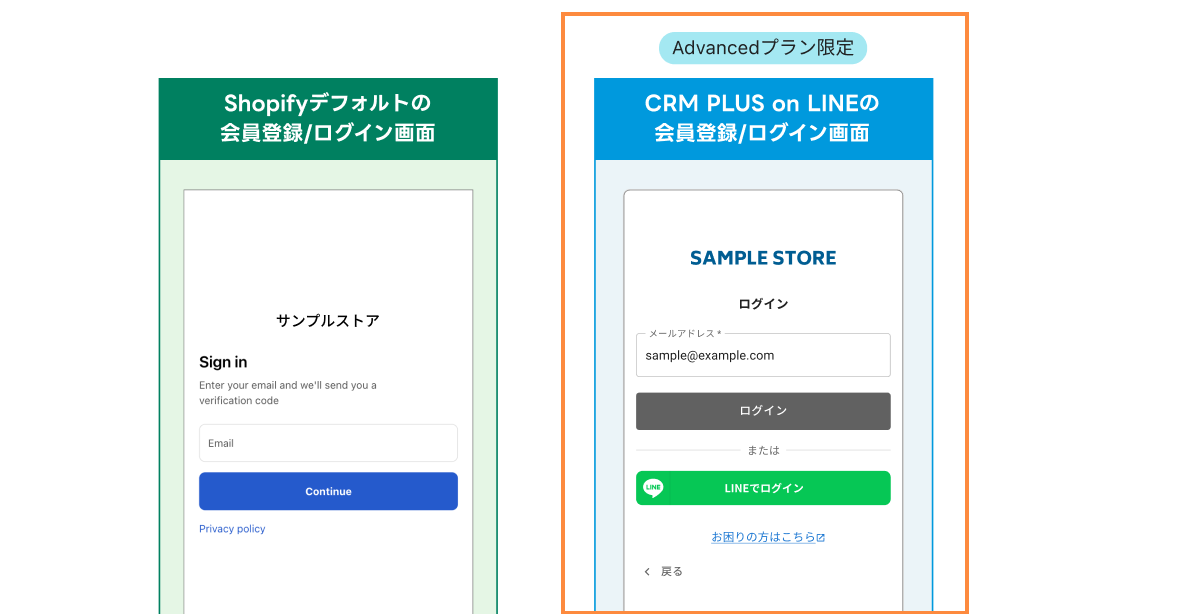
※この機能はCRM PLUS on LINEのAdvancedプランでのみご利用いただけます。
※現在は日本語のみ対応しています。繁体字、簡体字、英語は随時追加予定です。
⚠️以下の機能は、「デフォルトのお客様アカウント(旧"新しいお客様アカウント")」に切り替え後に利用できなくなります。実店舗やLINE公式アカウントで利用されている場合はご注意ください。
上記機能も随時対応予定です。これらの機能を継続利用したい場合は、CRM PLUS on LINEのサポートアドレスにご連絡ください。
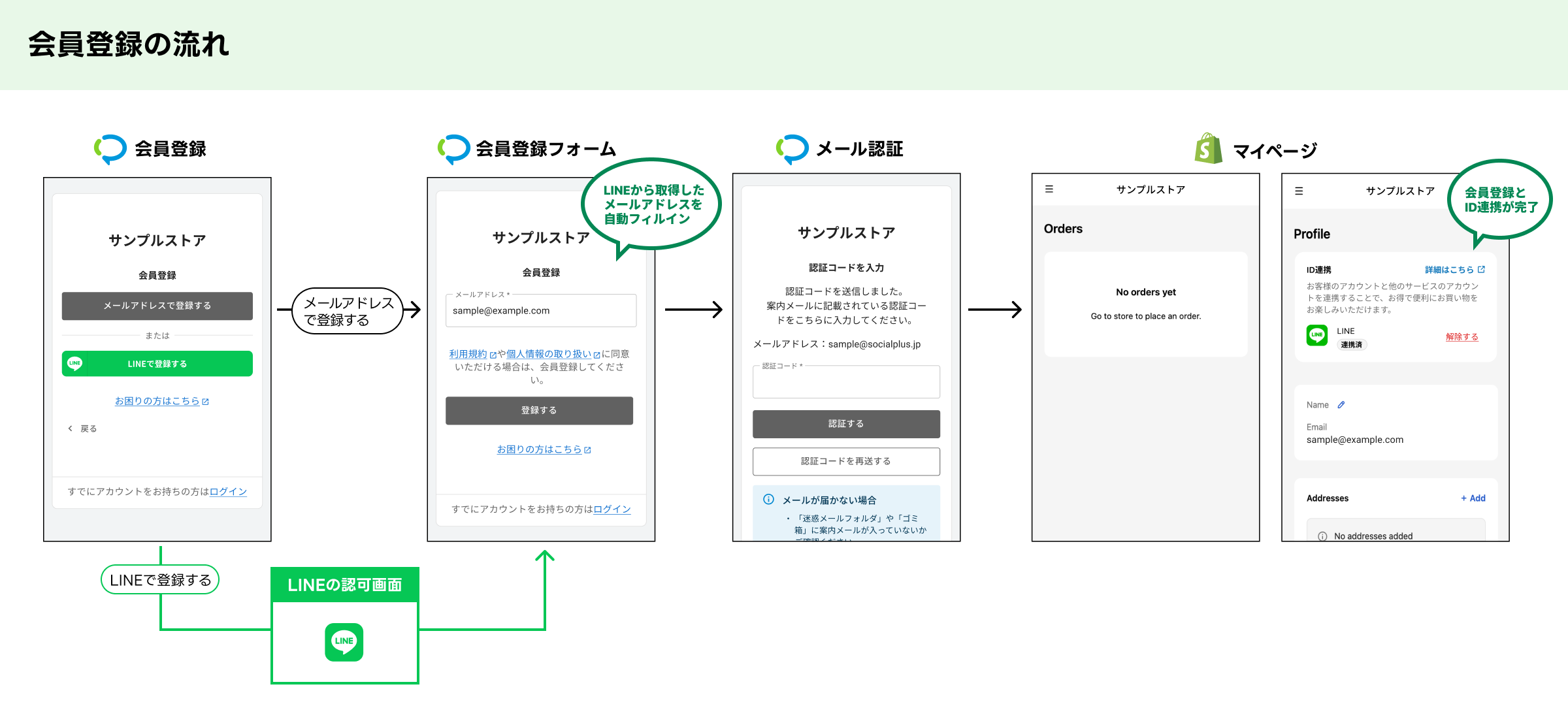
会員登録フォームに入力されたメールアドレス宛に認証コードを送信し、本人確認を行います。
「LINEで登録する」では、LINEから取得したメールアドレスをフォームに自動入力し、会員登録完了と同時にLINEのID連携が完了します。
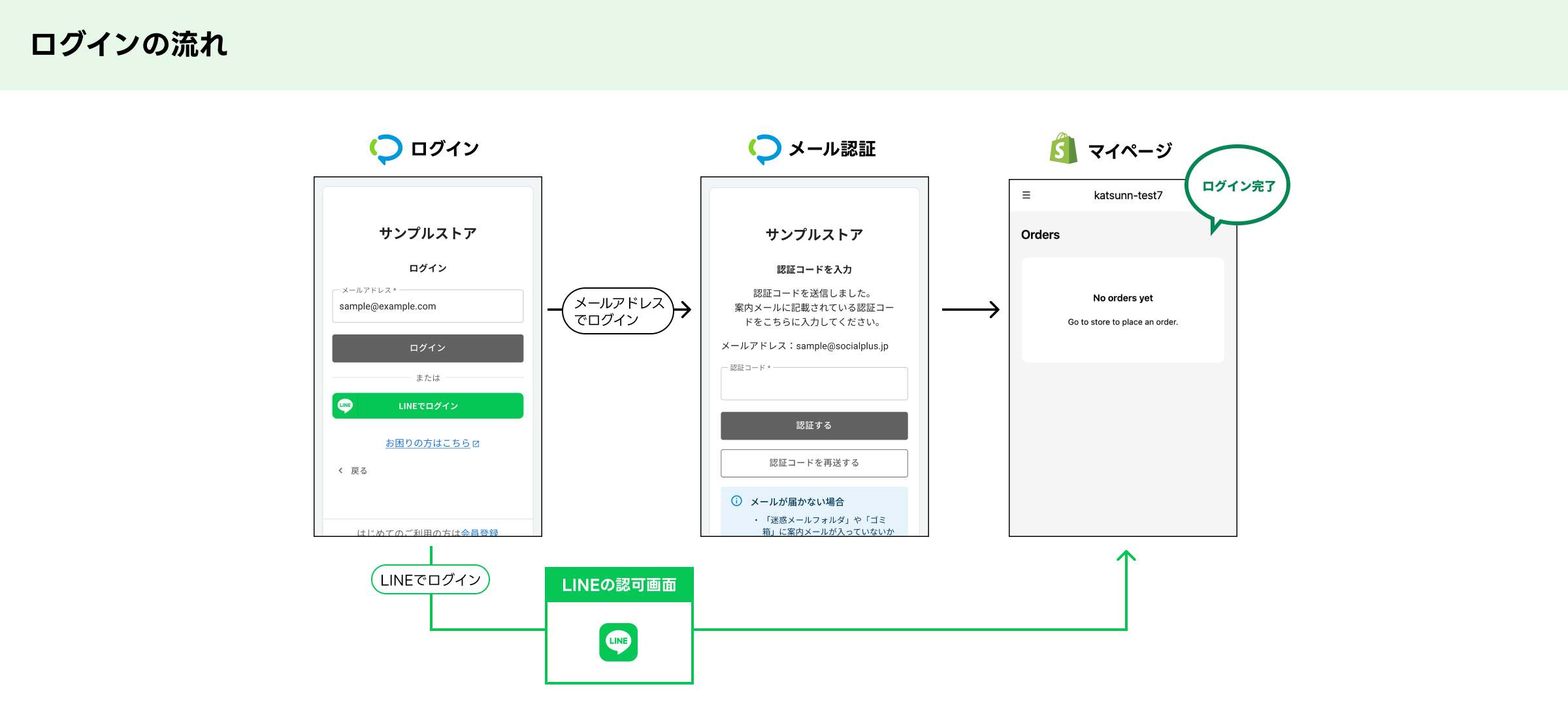
メールアドレスでログインする場合は、認証コードで本人確認を行います。
「LINEでログイン」の場合は、LINEでの認証・認可が完了次第、マイページへ自動でログインします。
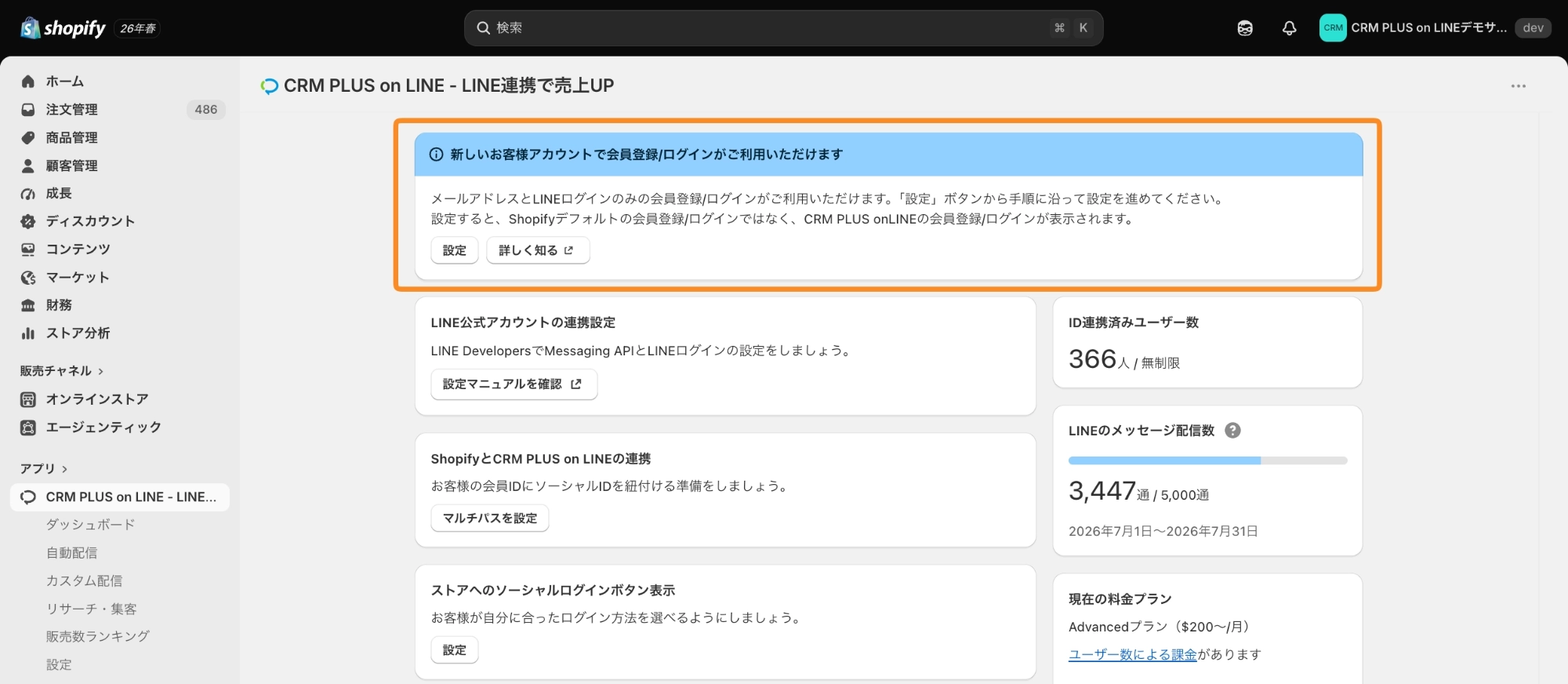
CRM PLUS on LINEのAdvancedプランにアップグレード後、下記の設定を進めます。
まずはホーム画面のバナーから「設定する」を押して設定に進んでください。
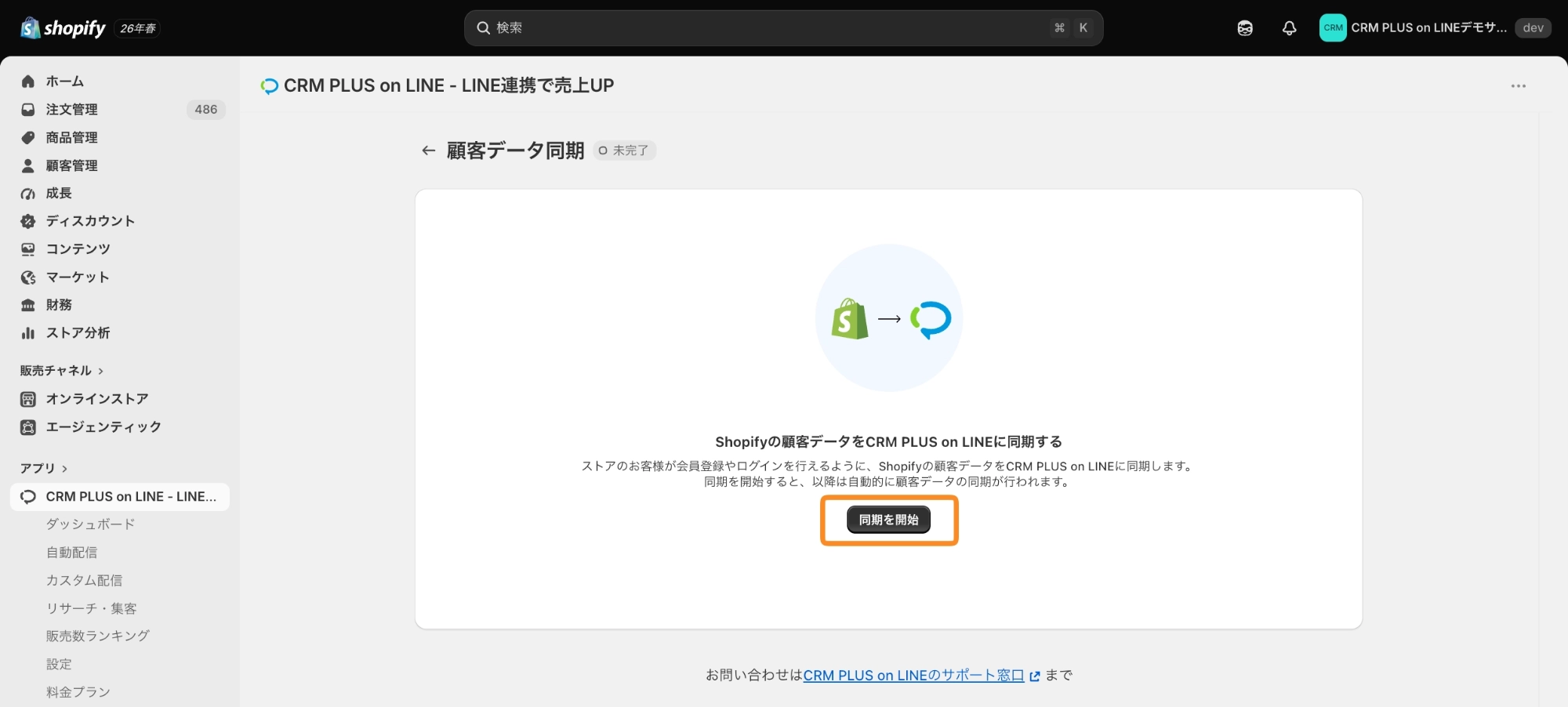
Shopifyの顧客データをCRM PLUS on LINEに同期することで、CRM PLUS on LINEで会員登録/ログインができるようになります。
「同期を開始する」ボタンを押します。顧客データの同期は、完了まで時間がかかることがあります。
(10万人あたり2時間が目安)
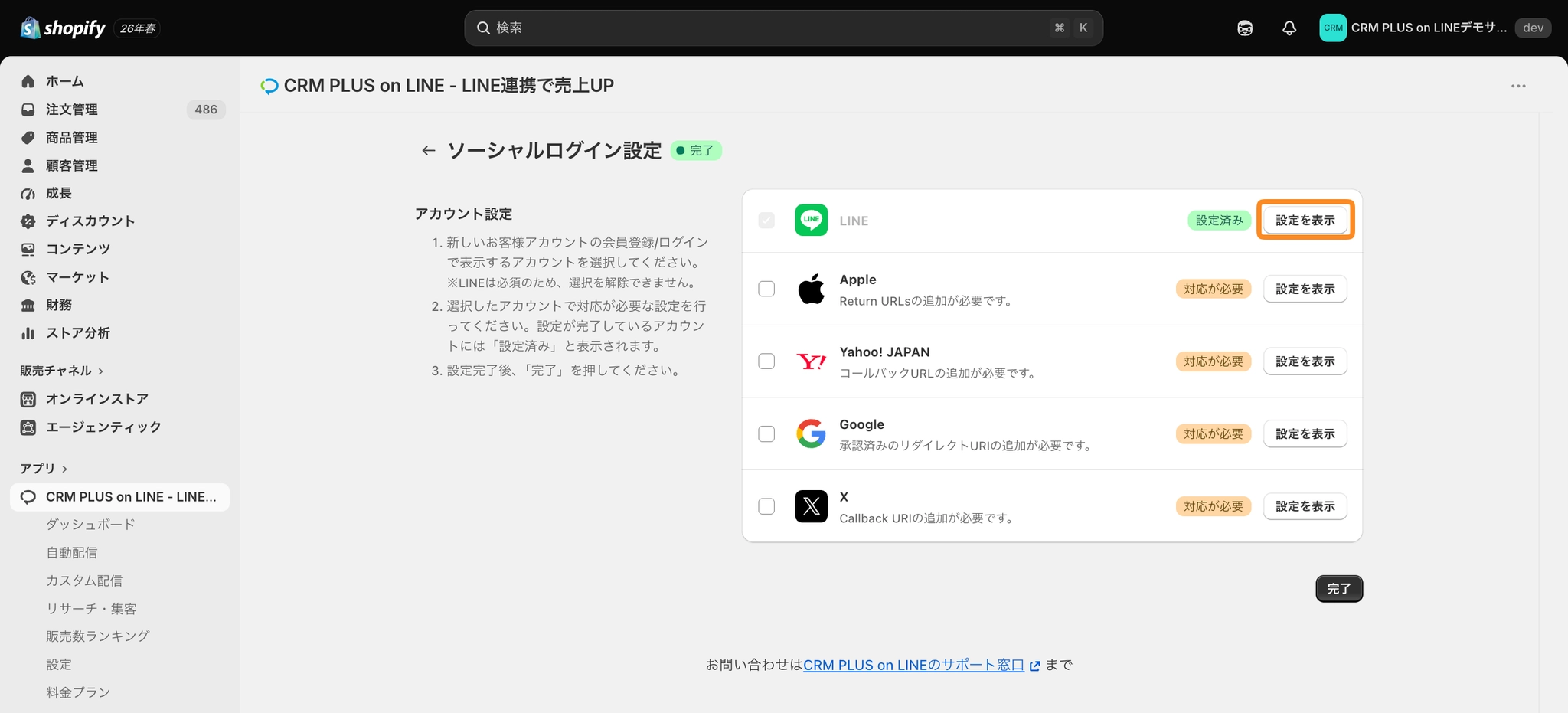
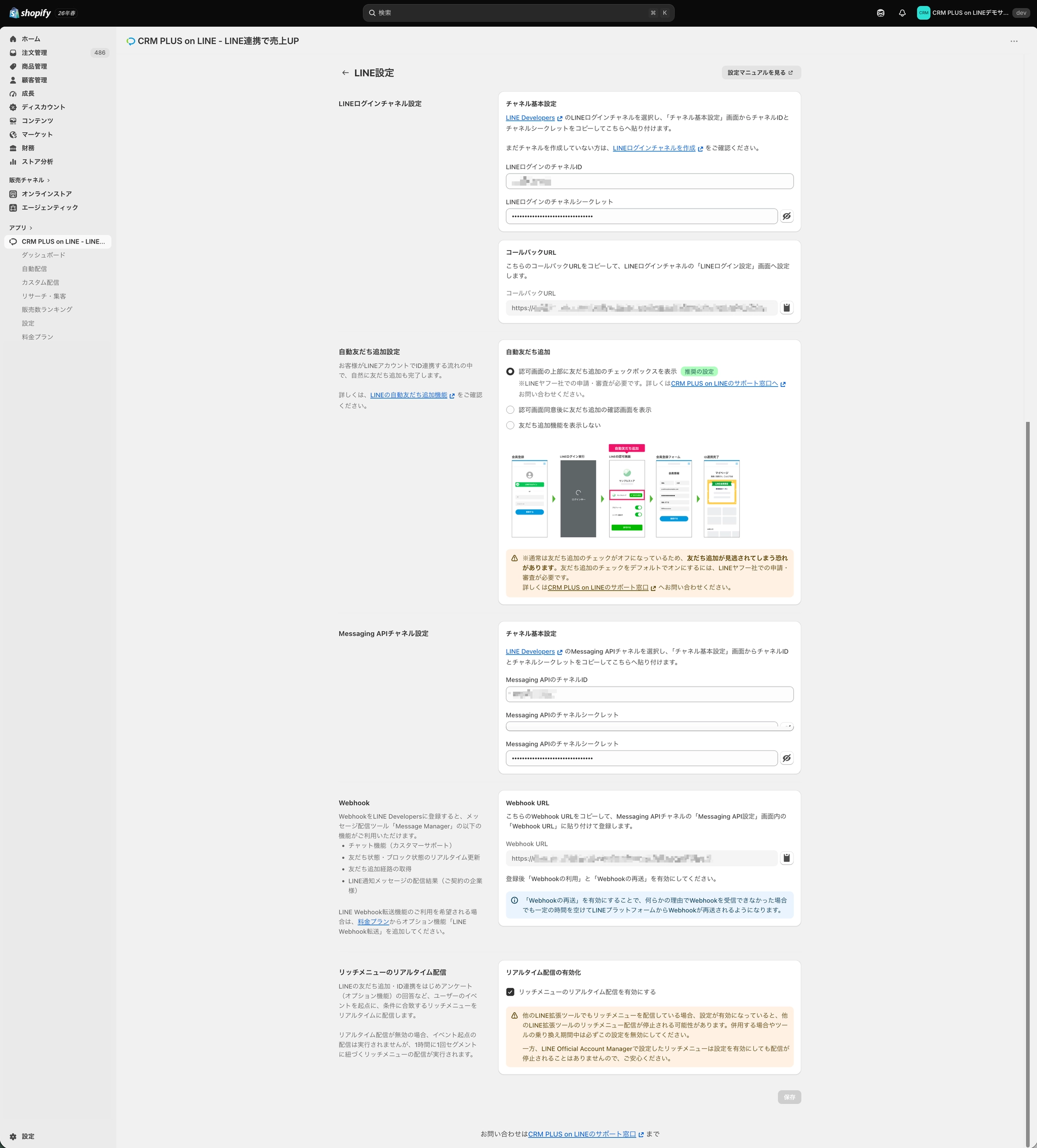
会員登録/ログインページでLINEログインを利用できるようにする設定です。下記の手順に沿って設定を進めてください。
まだLINEログインチャネルを作成していない場合は、CRM PLUS on LINEのサポート窓口へお問い合わせください。
「LINEログインチャネル設定」の「コールバックURL」をコピーします。
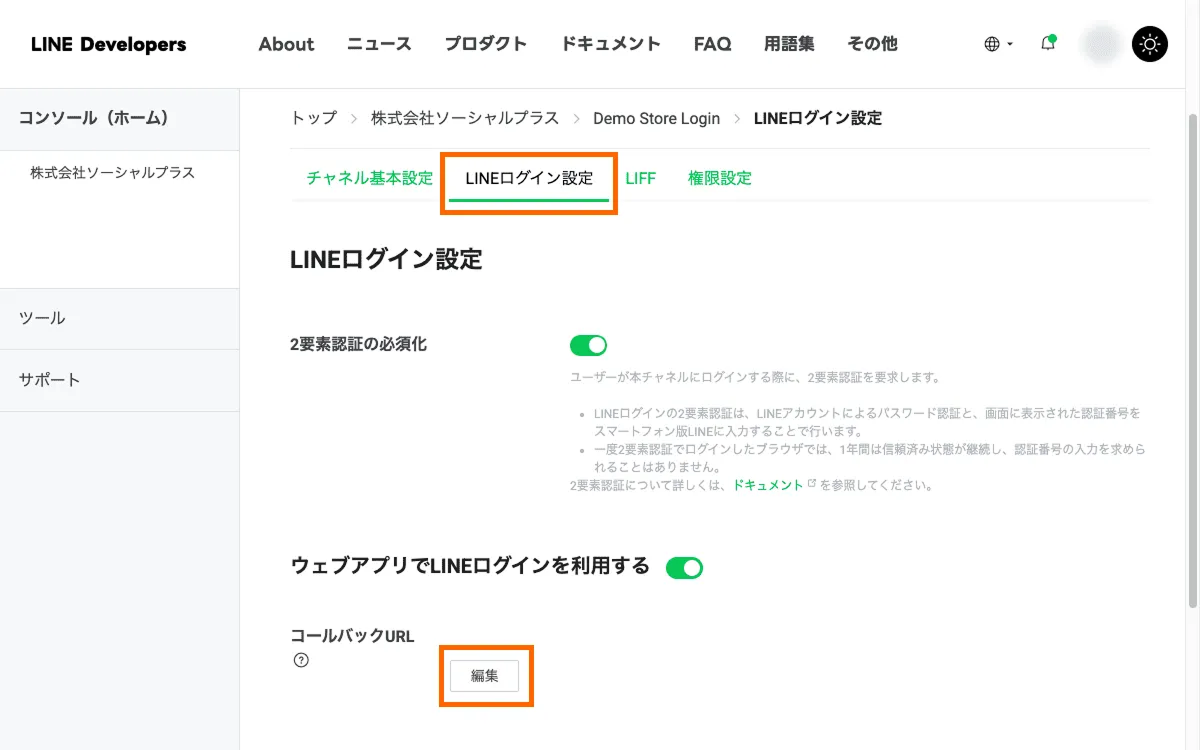
LINE Developersにログインします。
「LINEログイン設定」タブを開き、「コールバックURL」の「編集」ボタンをクリックします。
先ほどコピーしたコールバックURLを追加して「更新」ボタンをクリックします。
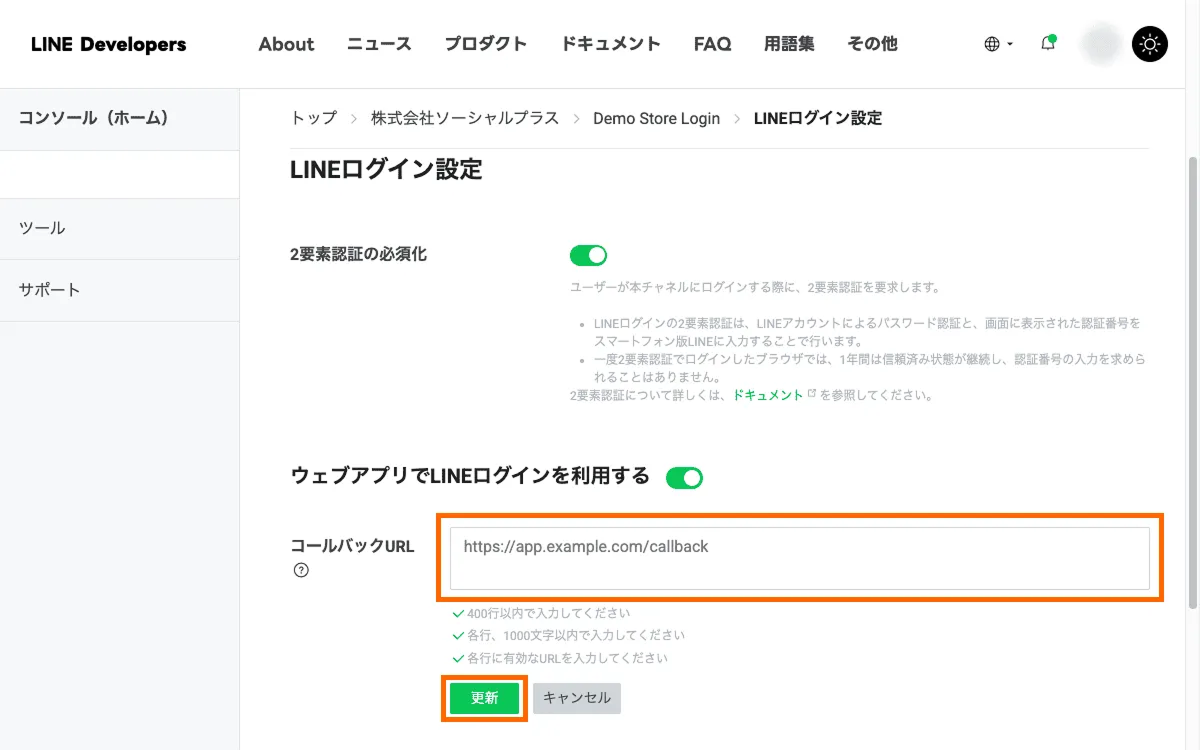
ストアに表示される会員登録ページの設定です。
LINEからメールアドレスを取得するには、LINEヤフー社による申請・審査が必要です。詳しくはCRM PLUS on LINEのサポート窓口へお問い合わせください。
「その他の設定」では、会員登録ページに「メールマガジンを受け取るかどうか」を選択できるチェックボックスを表示/非表示にできます。なお「表示」を選択した場合は、「チェックボックスをデフォルトでオンにする」も設定できるため、初期値をオンにしたい場合はチェックを入れてください。
会員登録ページに「利用規約URL」や「個人情報の取り扱いのURL」、「ヘルプページ(お困りの方はこちら)」を表示したい場合はURLを入力します。
ログイン/会員登録ページに表示するロゴ、ファビコン、カラーを設定できます。設定内容はログインページと会員登録ページの両方に共通で反映されます。
設定箇所は、アプリホーム画面 > 設定 > 「ログインと会員登録ページのカスタマイズ」から編集できます。
設定画面のプレビューで表示を確認し、「保存」ボタンを押してください。
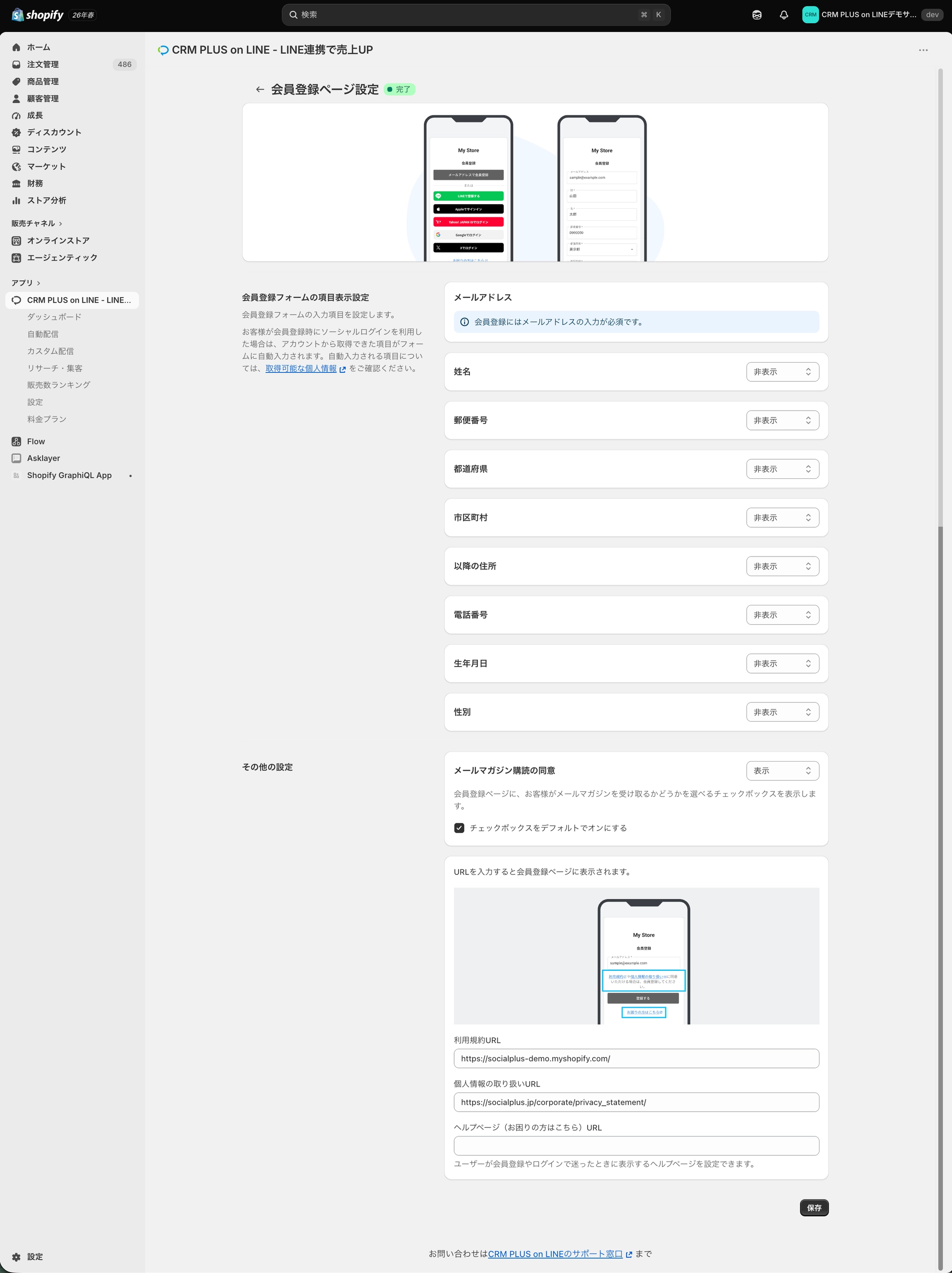
CRM PLUS on LINEの会員登録/ログイン機能を、Shopifyと連携するための設定です。画面の案内に沿って設定を進めてください。
※この操作は、「ストアオーナー」に設定されているユーザーか、アクセス権限を付与されたユーザーのみ操作できます。アクセス権限がない場合は、ストアオーナーにアクセス権をリクエストしてください。
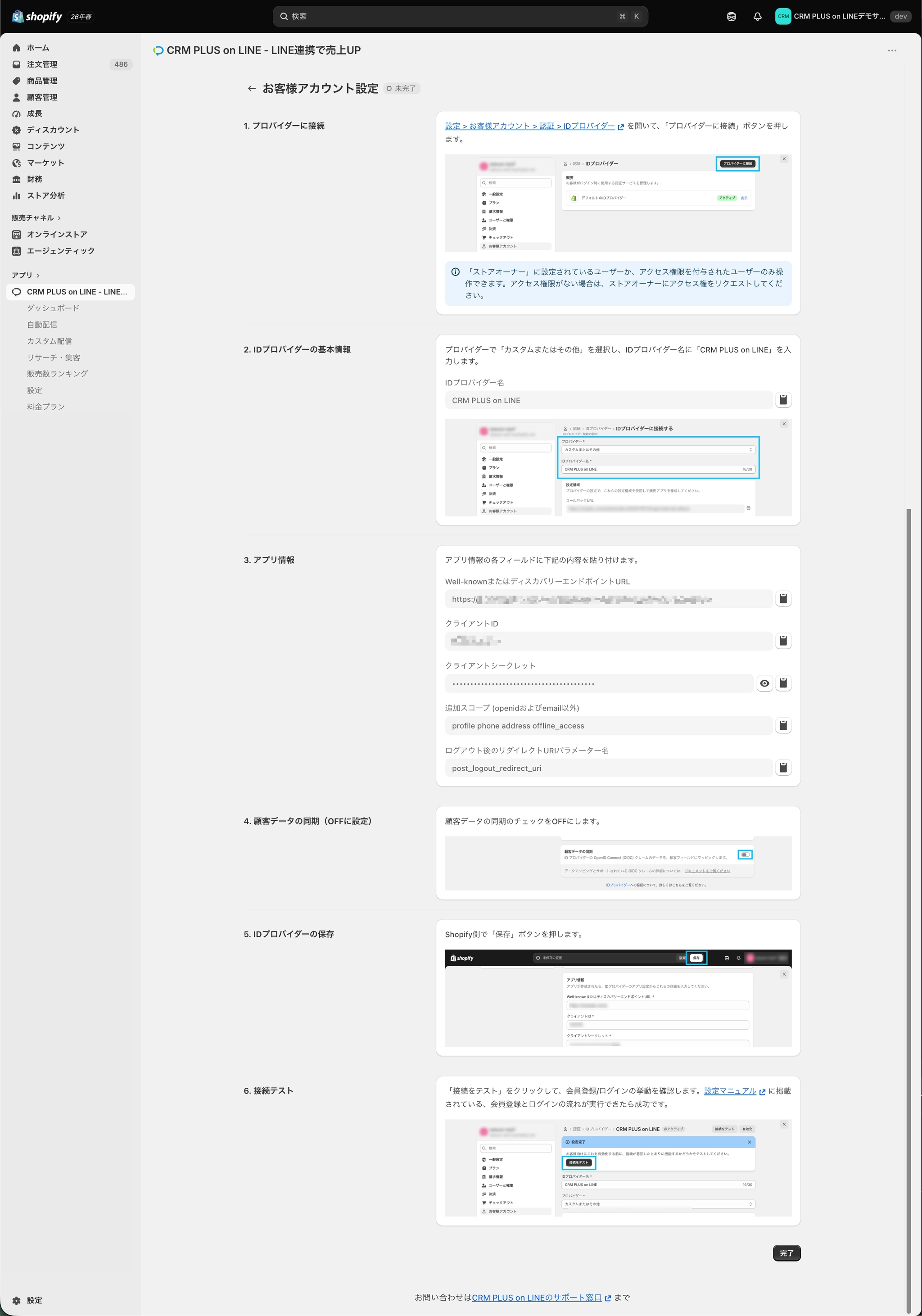
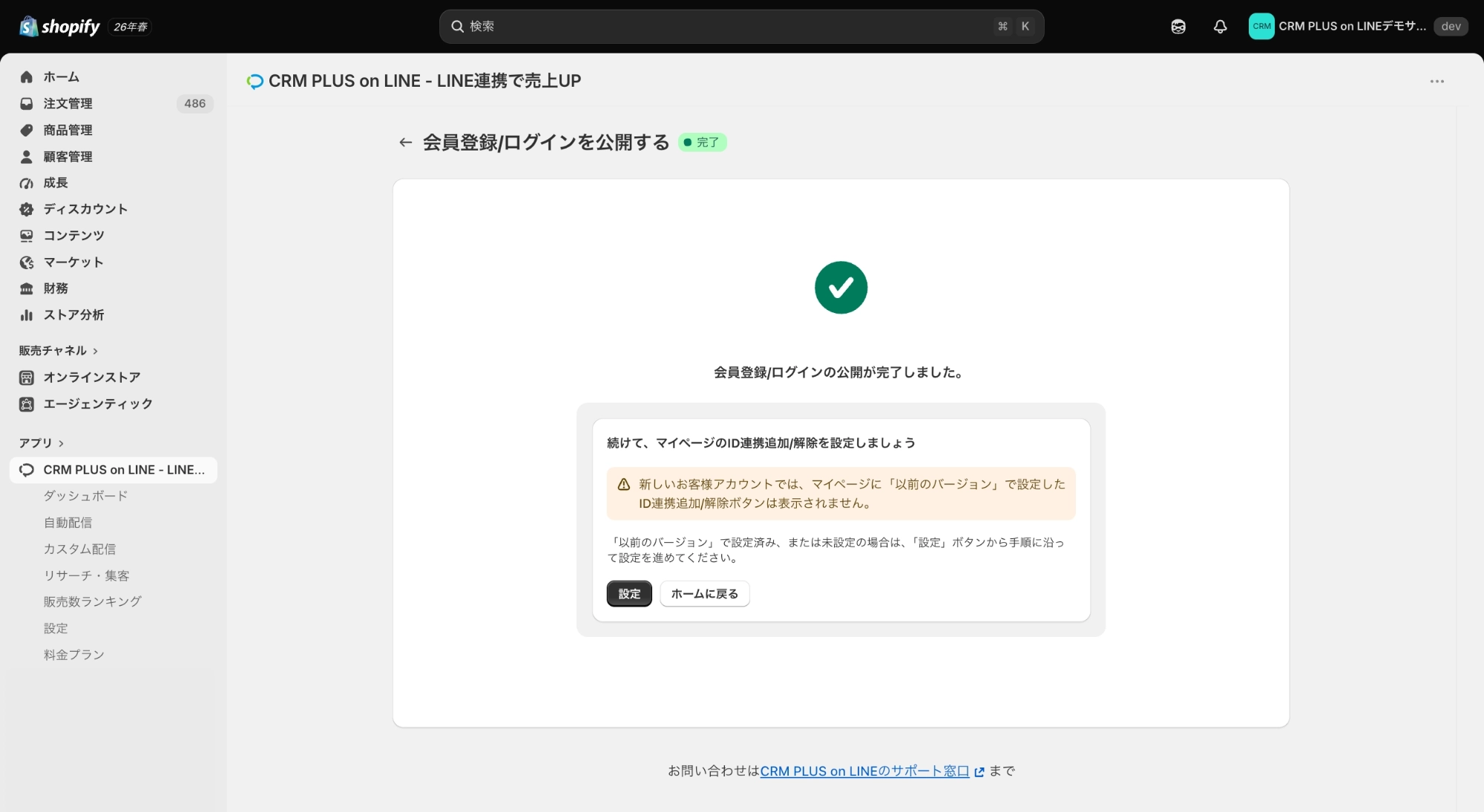
会員登録/ログイン機能をストアに公開します。画面の案内に沿って設定を進めてください。
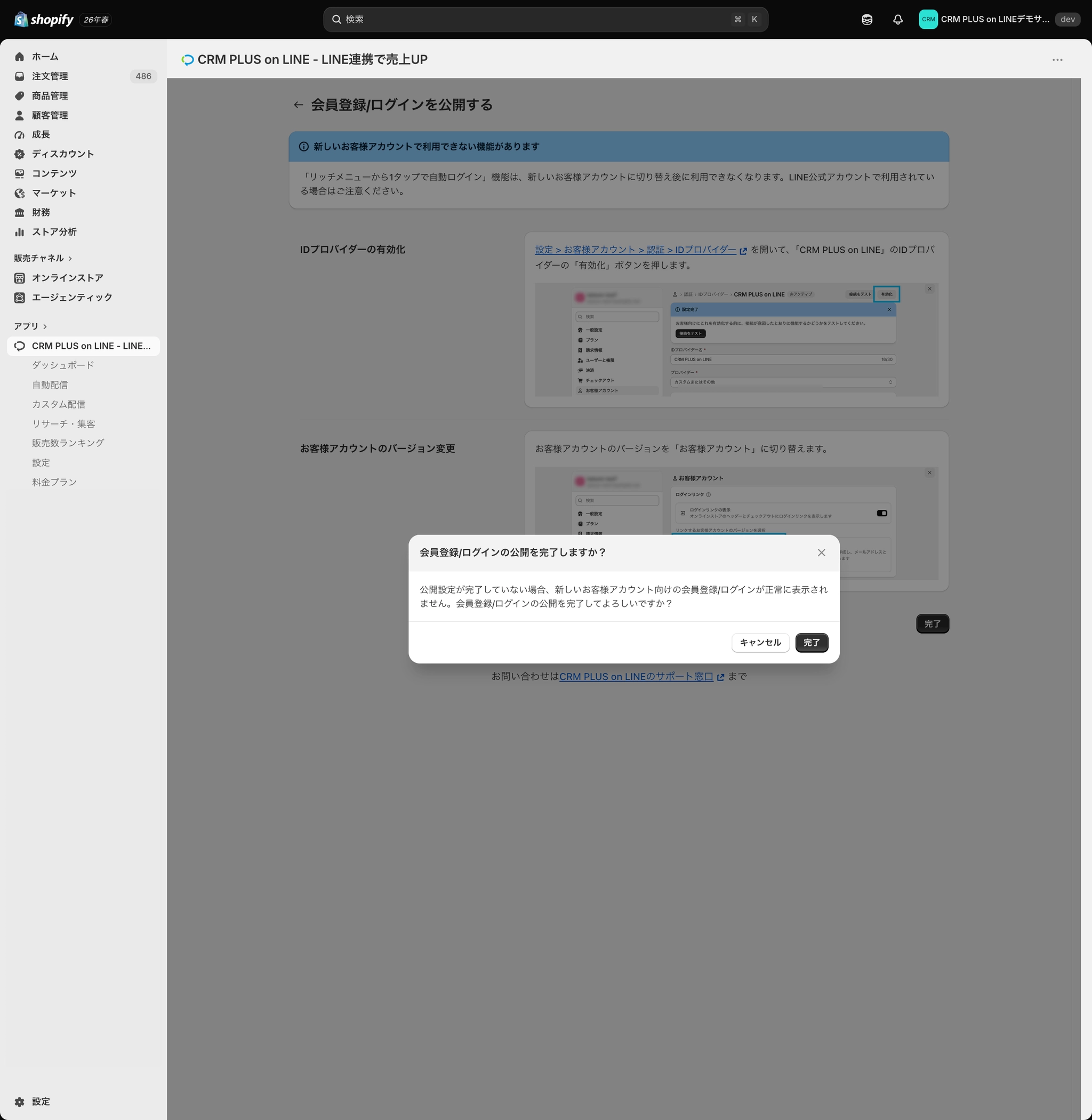
「以前のバージョン」で設定済み、またはID連携追加/解除を未設定の場合は、「設定する」ボタンを押して設定に進んでください。
設定マニュアルはマイページでID連携を促すをご確認ください。
⚠️「以前のバージョン」で設定したマイページのID連携追加/解除ボタンは、「デフォルトのお客様アカウント(旧"新しいお客様アカウント")」向けのマイページには表示されません。
料金プランを変更する前に、下記の手順に沿って「デフォルトのIDプロバイダー」を「有効化」してください。
⚠️Advanced以外のプランの場合、CRM PLUS on LINEが提供する「デフォルトのお客様アカウント(旧"新しいお客様アカウント")」向けの会員登録/ログイン機能が動かなくなります。
設定 > お客様アカウント > 認証を開き、「プロバイダーを管理」ボタンを押します。
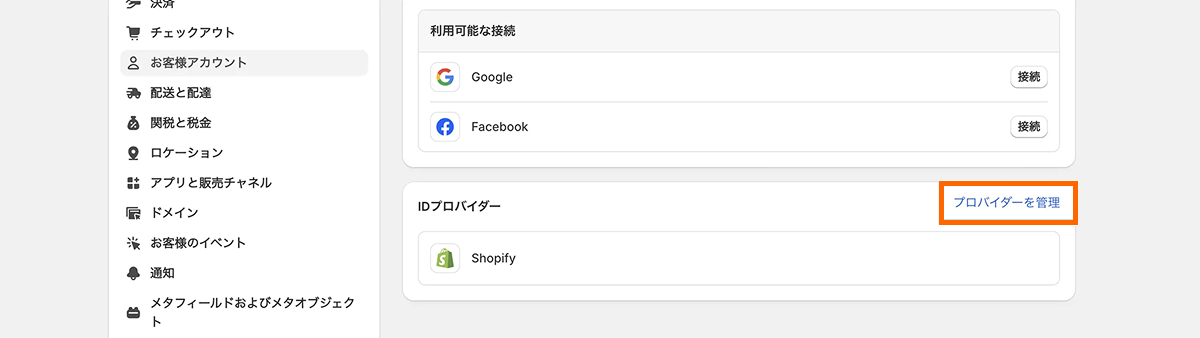
※「ストアオーナー」に設定されているユーザーか、アクセス権限を付与されたユーザーのみ操作できます。アクセス権限がない場合は、ストアオーナーにアクセス権をリクエストしてください。
「デフォルトのIDプロバイダー」の「有効化」ボタンを押します。
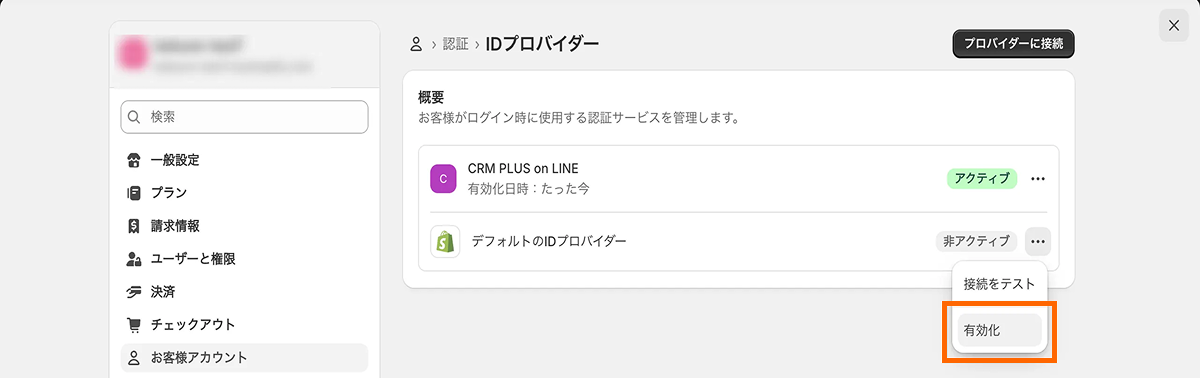
CRM PLUS on LINEが提供している会員登録/ログイン機能ではなく、Shopifyの会員登録/ログイン機能が表示されたら成功です。
Shopifyの会員登録/ログイン機能が表示された後に、CRM PLUS on LINEの料金プランを変更しましょう。
※再度、Advancedプランに戻す場合は、「会員登録/ログイン機能」を最初から設定する必要があります。
CRM PLUS on LINEに関するお問い合わせやご相談など、お気軽にお問い合わせください。


